Organizational Breakdown Structure (OBS) adalah struktur organisasi yang biasanya terdiri dari level manajer, supervisor, hingga engineer yang terlibat dalam proyek.
Di Primavera, OBS dapat didefinisikan sebagai informasi tambahan yang nantinya dapat ditetapkan pada level EPS, Project, WBS, atau aktivitas sebagai personel atau posisi yang bertanggung jawab terhadap EPS, WBS, Project, atau aktivitas terkait. OBS ini bersifat informatif atau opsional, sehingga tidak memengaruhi perhitungan jadwal pada proyek.
Berikut adalah contoh struktur organisasi yang akan digunakan pada proyek yang akan kita buat.
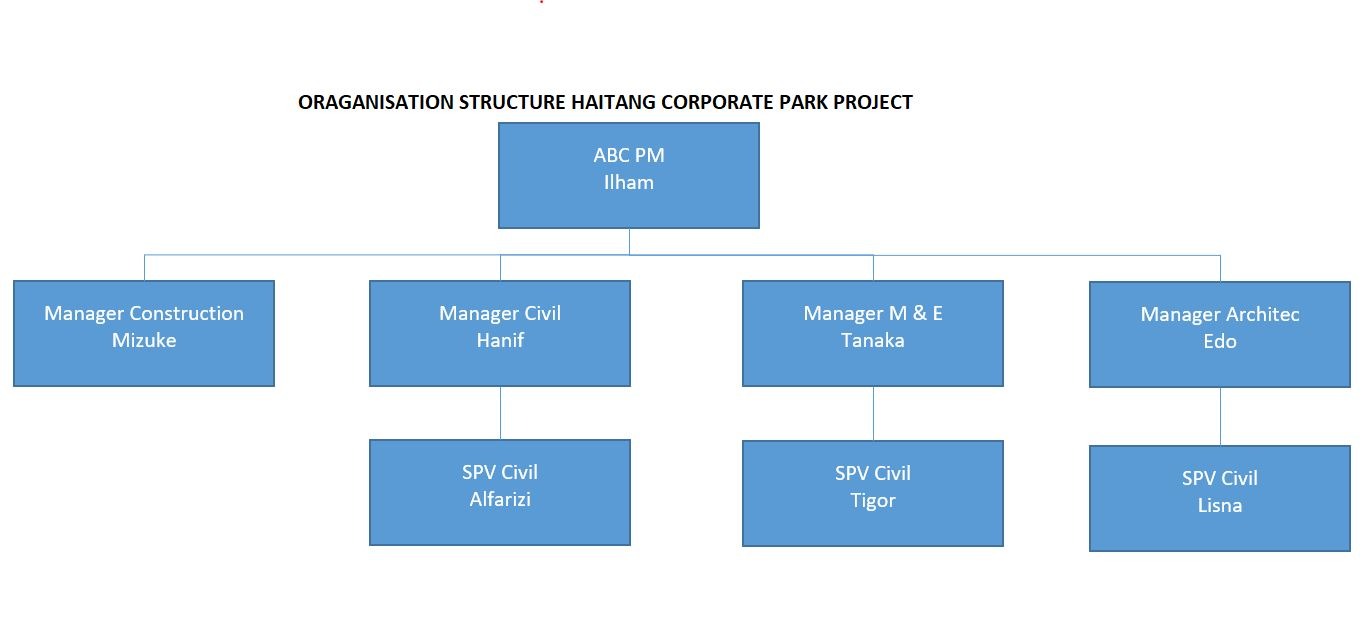
Untuk membuat struktur organisasi seperti gambar di atas, lakukan langkah-langkah berikut:
- Melalui menu bar, pilih Enterprise -> OBS.
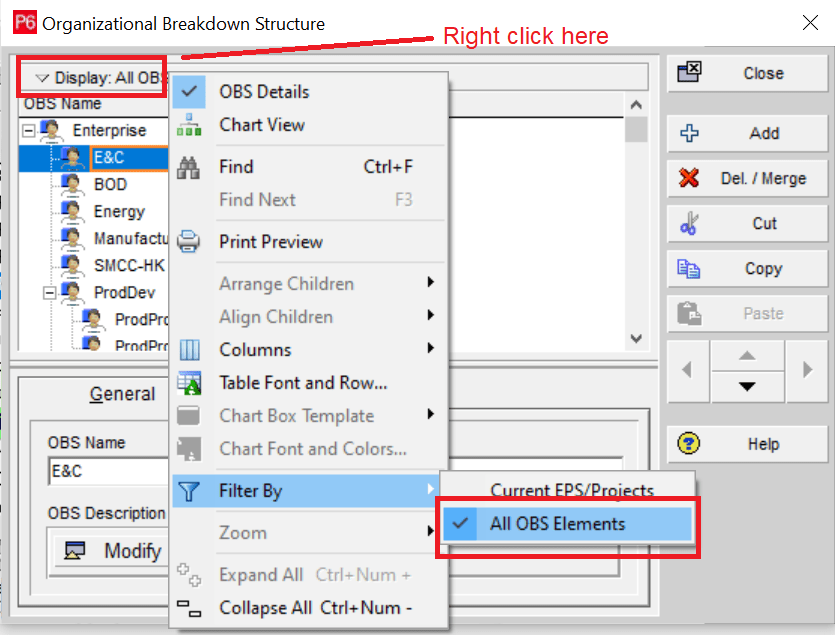
- Untuk menampilkan seluruh daftar OBS, klik kanan pada bagian atas jendela OBS, kemudian pilih menu Filter By -> All OBS Elements seperti pada gambar di bawah. Pada contoh ini, saya akan membuat OBS di bawah level Enterprise . Pada gambar di bawah, sudah terdapat OBS lain yang sebelumnya telah didefinisikan secara default pada instalasi Primavera dan tidak berkaitan dengan proyek yang akan kita buat. Oleh karena itu, pada contoh ini kita akan membuat OBS baru sesuai dengan bagan struktur organisasi yang telah dijelaskan sebelumnya.
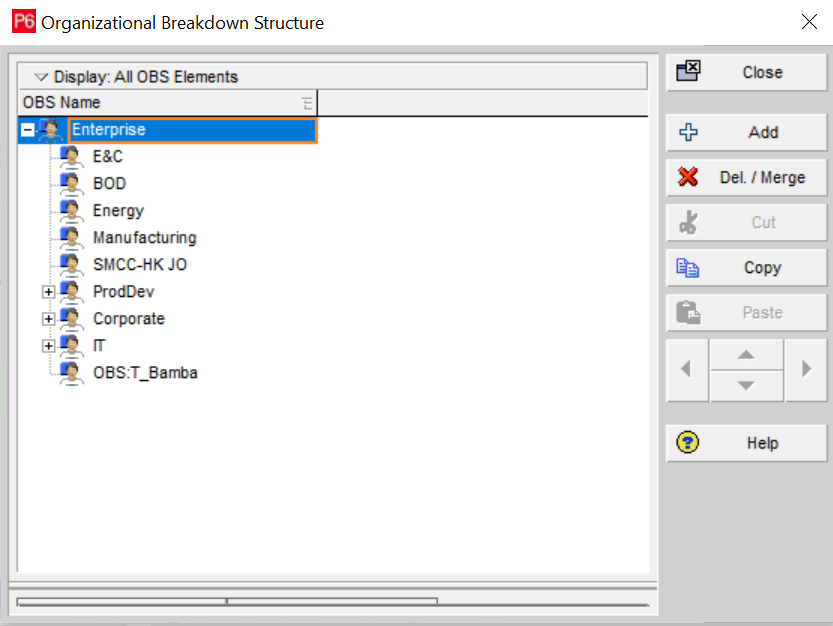
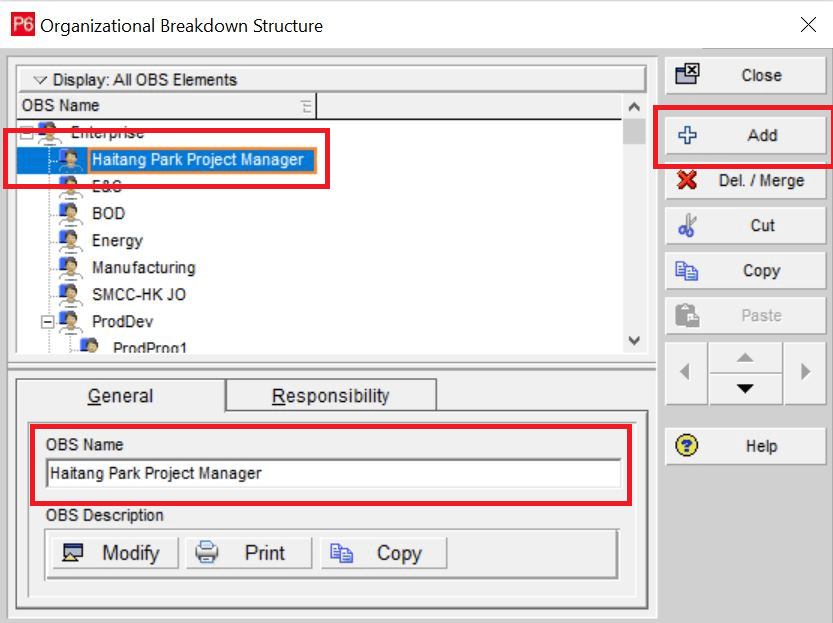
• Setelah kursor diarahkan ke OBS bernama Enterprise, klik OBS tersebut, lalu klik tombol Add .
• Beri nama OBS tersebut sebagai Haitang Park Project Manager.
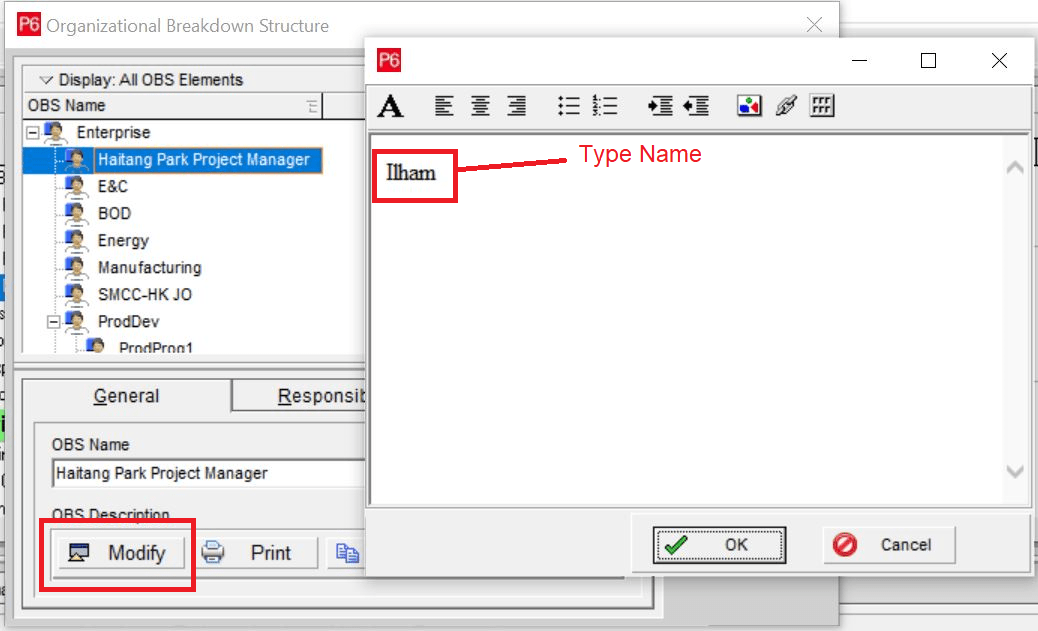
Untuk memberikan nama personel pada OBS, klik tombol Modify , kemudian ketik nama personel pada level organisasi yang telah dibuat. Pada contoh ini, ketik Ilham.
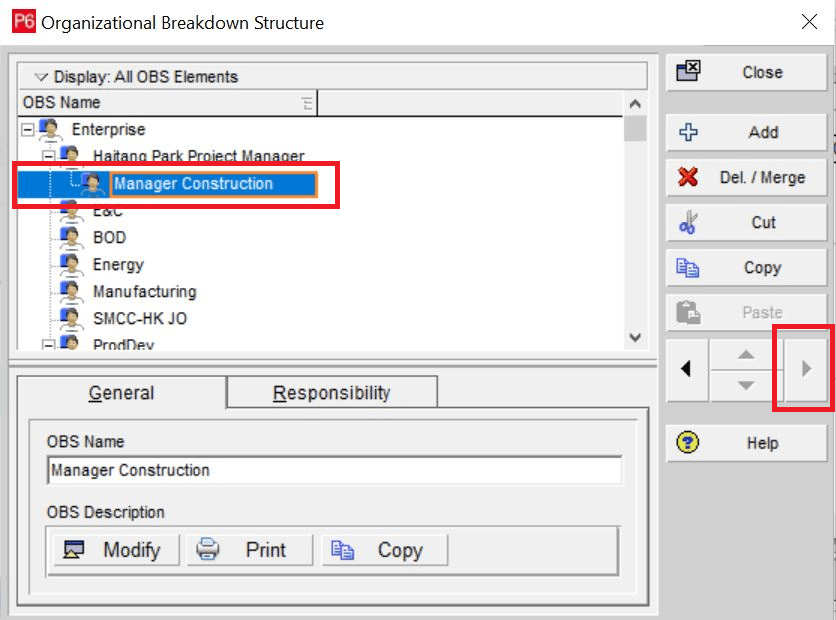
Lanjutkan dengan menambahkan OBS lainnya sesuai dengan bagan struktur organisasi pada contoh. Untuk membuat level organisasi menjadi lebih rendah, klik tombol panah ke kanan seperti pada gambar.
Sebaliknya, untuk menaikkan level organisasi, klik tombol panah ke kiri. Untuk memindahkan posisi OBS ke bawah atau ke atas, klik tombol panah bawah atau panah atas.
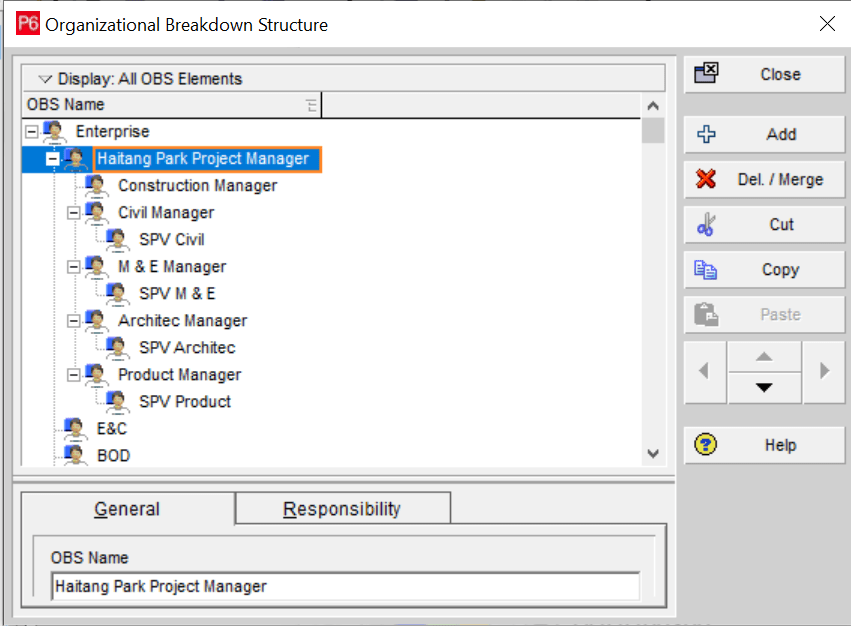
• Lanjutkan pembuatan struktur organisasi hingga selesai seperti yang ditunjukkan pada gambar berikut:
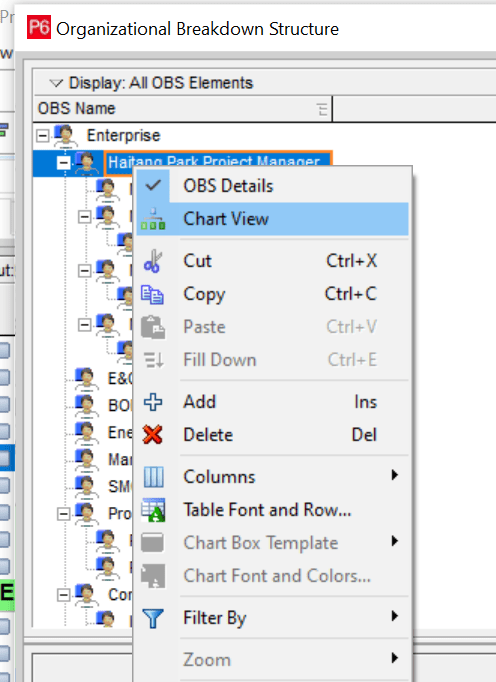
Untuk mengubah tampilan menjadi Chart View, klik kanan pada level induk, kemudian pilih Chart View seperti pada gambar.
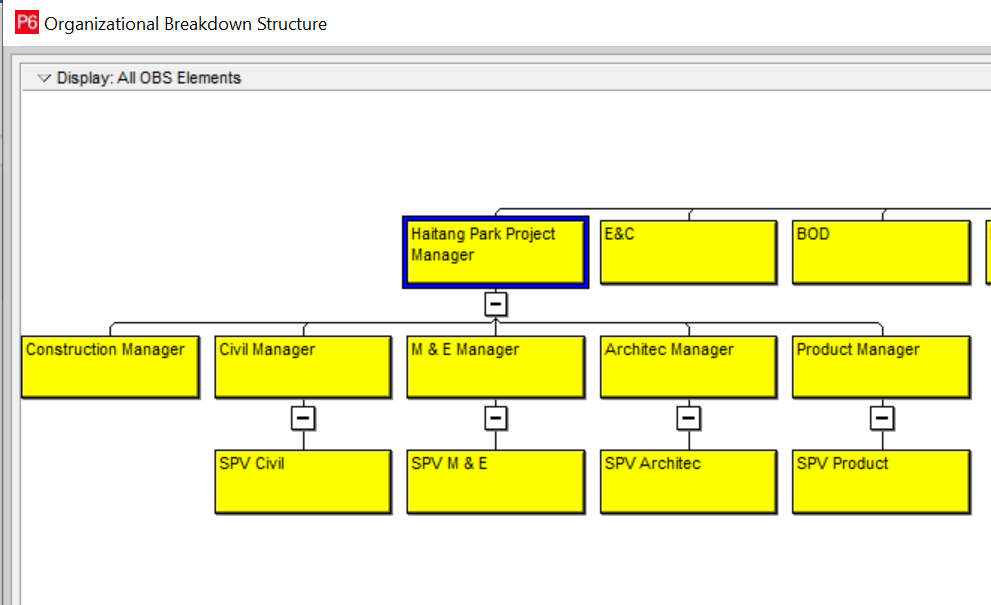
Gambar di bawah ini merupakan tampilan OBS dalam mode Chart View.
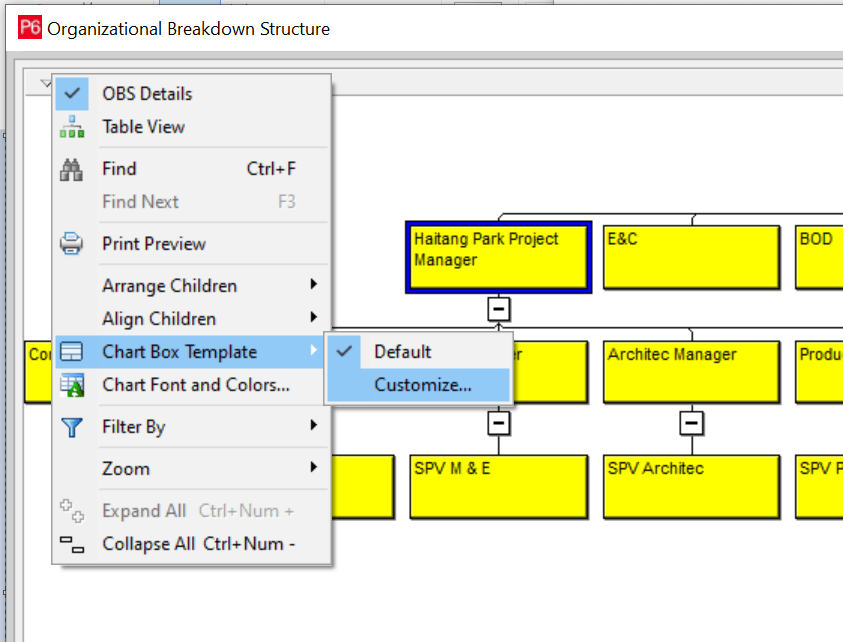
Anda dapat menyesuaikan tampilan dengan mengklik salah satu OBS, kemudian masuk ke menu Chart Box Template -> Customize…
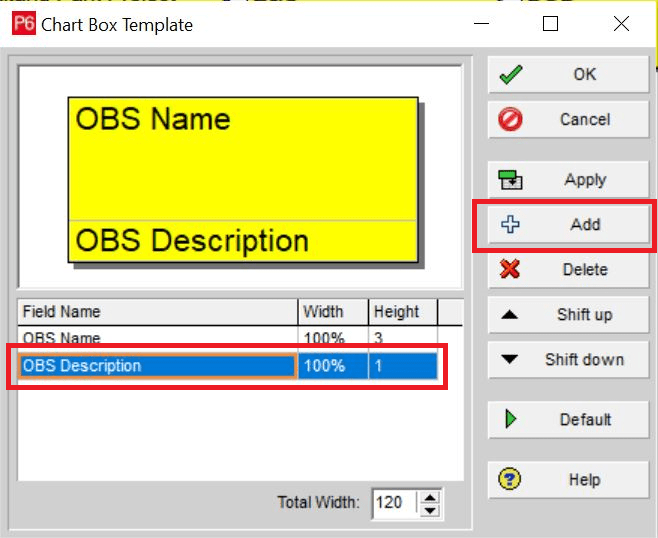
Anda dapat menyesuaikan tampilan dengan menambahkan field OBS Description. Setelah selesai, klik OK.
Tampilan akhirnya akan terlihat seperti gambar di bawah ini.
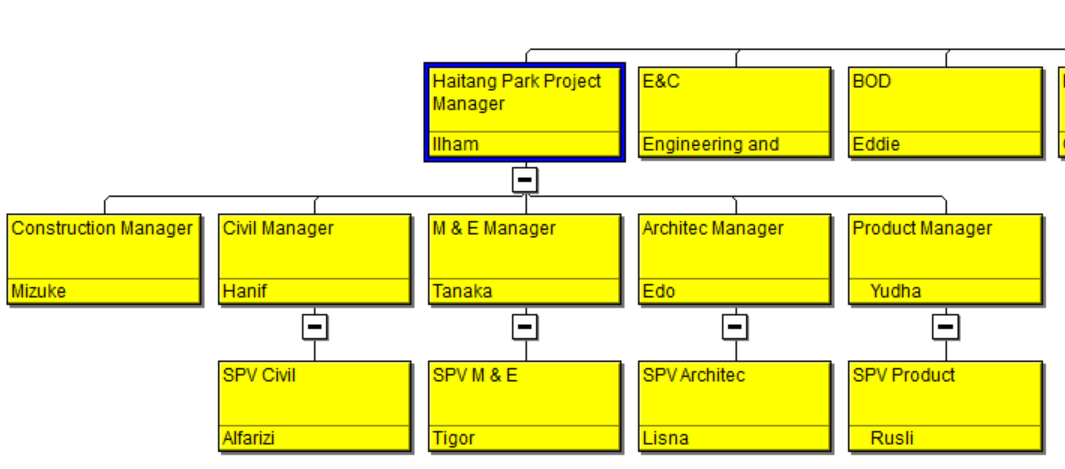
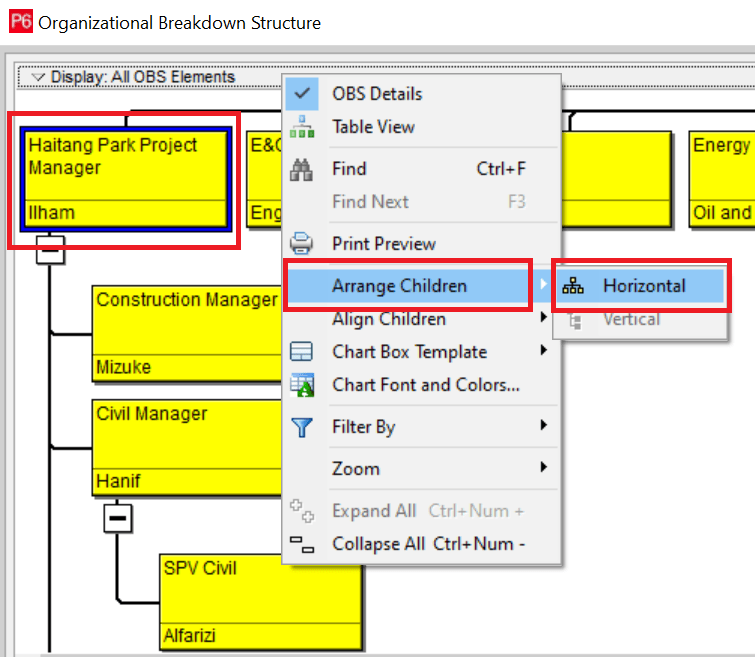
Anda juga dapat mengubah orientasi tampilan menjadi vertikal atau horizontal. Caranya, pilih salah satu parent, kemudian klik kanan pada Option Bar atau bagian paling atas, lalu pilih Arrange Children -> pilih (Horizontal atau Vertical).
Untuk mendapatkan tampilan yang optimal, klik kanan pada Option Bar atau bagian paling atas, kemudian pilih menu Zoom -> pilih (Zoom in, Zoom out, atau Zoom to Best Fit).