Microsoft Project adalah aplikasi manajemen jadwal yang dikembangkan oleh Microsoft pada tahun 1984, awalnya berbasis sistem operasi MS-DOS.
Beberapa tahun kemudian, dirilis aplikasi berbasis Windows dengan nama Winproj. Pada awal rilis versi Windows, Microsoft Project dirilis dalam 2 versi, yaitu Standard dan Professional.
Meskipun termasuk dalam keluarga besar Microsoft Office, Microsoft Project tidak digabungkan dalam satu paket dengan aplikasi Office lainnya.
Saat ini, Microsoft Project dapat diakses secara online jika Anda membeli Office 365 Project Management Software.
Baca juga tentang fitur Microsoft Project.
Fitur Utama Microsoft Project
Secara umum, fitur utama Microsoft Project adalah fitur yang berkaitan dengan manajemen jadwal, antara lain sebagai berikut:
- Input aktivitas proyek: nama aktivitas, tanggal, dan durasi.
- Hubungan antaraktivitas.
- Gantt Chart.
- Kalender proyek.
- Constraint atau batasan jadwal.
- Resource proyek: material, tenaga kerja, dan biaya.
- Perhitungan total jadwal proyek secara otomatis.
- Perhitungan jalur kritis dengan metode CPM.
- Penyimpanan baseline, dapat lebih dari satu baseline.
- Update aktual.
- Tracking aktivitas.
- Tampilan Kurva-S.
- Pelaporan.
- Filter.
- Membuat formula untuk menampilkan notifikasi.
- Dan lain-lain.
Mengenal Tampilan dan Elemen Microsoft Project Versi 2016
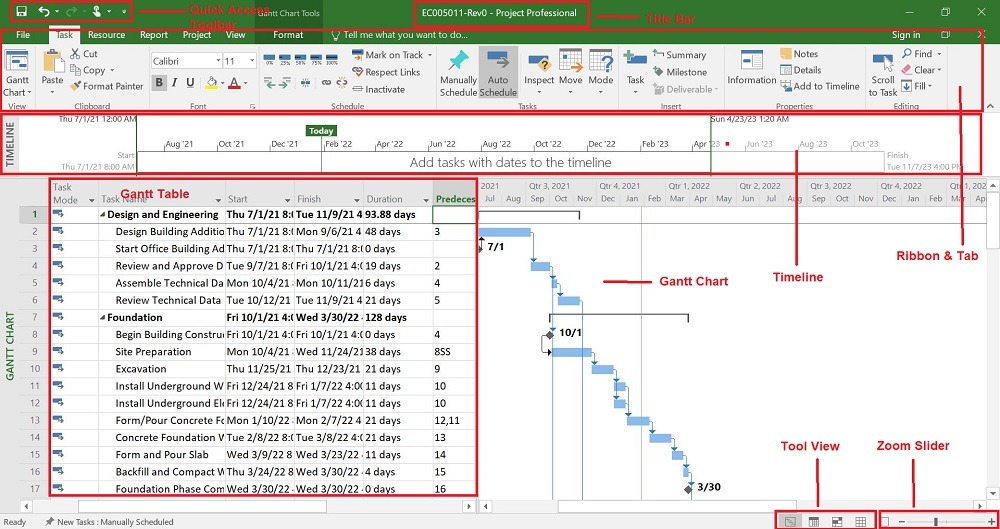
Quick Access Toolbar
Quick Access Toolbar adalah tombol utama yang dapat diakses secara cepat hanya dengan satu klik. Anda dapat memasukkan berbagai tombol dari menu File, Task, Resource, Report, Project, View, dan Format ke dalam Quick Access Toolbar.
Untuk menambahkan tombol, Anda dapat melakukan langkah berikut:
- Masuk ke menu File -> Options -> Quick Access Toolbar.
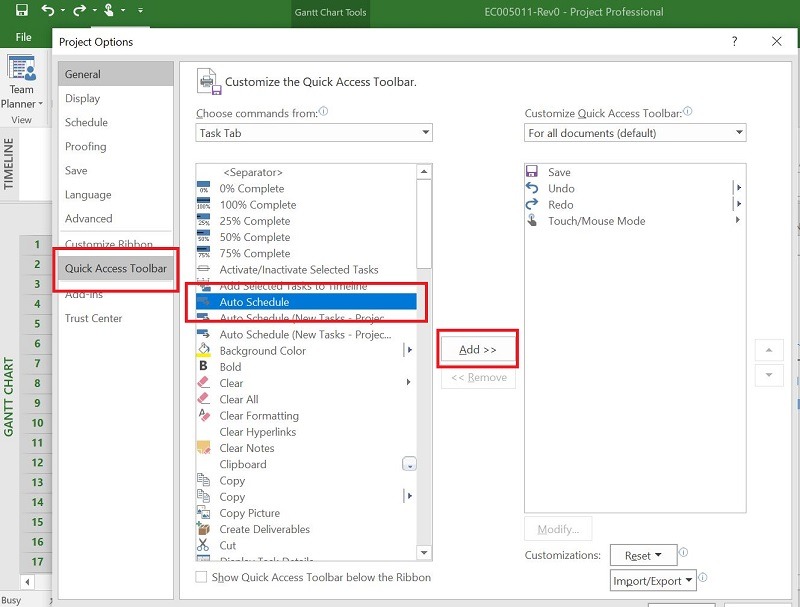
- Masukkan tombol yang diinginkan dengan mengklik Add >>.
- Anda juga dapat menghapus tombol dengan mengklik tombol << Remove.
Title Bar
Title Bar menampilkan informasi nama file Microsoft Project yang sedang aktif atau sedang dibuka.
Ribbon dan Tab
Ribbon pada Microsoft Project berisi 6 tab utama, yaitu File, Task, Resource, Report, Project, View, dan Format.
Di dalam setiap tab, terdapat tombol-tombol perintah yang dibagi ke dalam masing-masing group.
Timeline
Timeline menampilkan jadwal baseline dari aktivitas atau WBS yang dipilih. Skala pada timeline dapat disesuaikan dengan periode waktu yang ingin ditampilkan.
Timeline ini dapat digunakan untuk keperluan presentasi atau untuk membandingkan baseline dengan kondisi aktual.
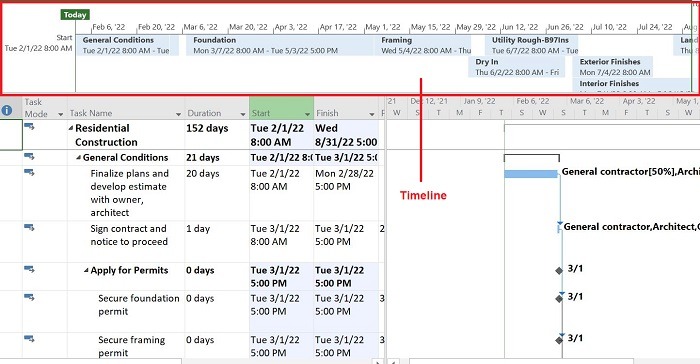
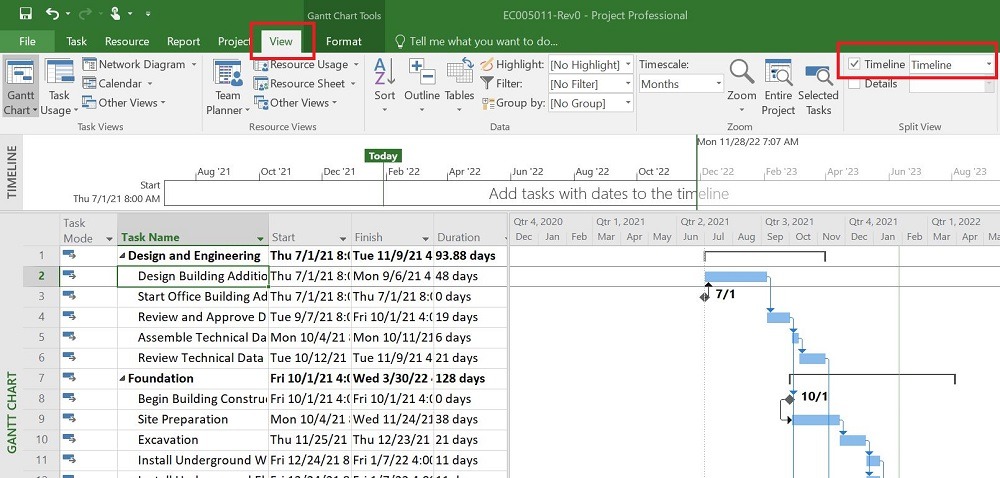
Untuk menampilkan dan menyembunyikan timeline, Anda dapat melakukan langkah berikut:
- Masuk ke tab View: centang atau hilangkan centang pada kolom Timeline.
Klik kiri untuk menampilkan aktivitas atau WBS pada bagian Timeline:
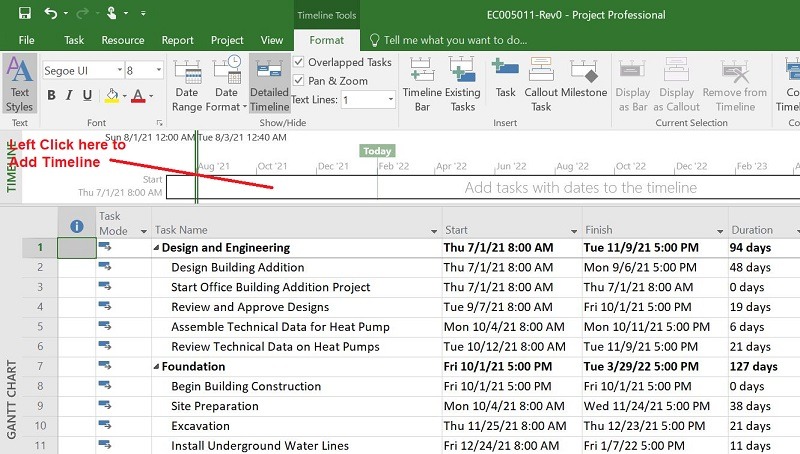
Untuk mengedit, klik kanan pada area putih di dalam kotak timeline:

Gantt Table
Bagian ini merupakan lembar kerja utama dan akan ditampilkan saat Anda membuka worksheet Microsoft Project.
Pada tabel ini, Anda dapat memasukkan aktivitas, termasuk nama aktivitas, durasi, hubungan antaraktivitas, resource, dan lain-lain.

Gantt Chart
Bagian ini menampilkan grafik batang yang menunjukkan durasi pekerjaan dan hubungan antaraktivitas yang telah dimasukkan ke dalam Gantt Table.
Gantt Chart terletak berdampingan dengan Gantt Table, yaitu pada bagian kanan.
Tool View
Tool View digunakan untuk mengubah tampilan worksheet Microsoft Project. Tampilan yang dapat diubah meliputi Gantt Chart, Task Usage, Team Planner, Resource Sheet, dan Report.
Zoom Slider
Tool ini digunakan untuk memperbesar atau memperkecil tampilan worksheet.
Baca juga tentang Training Microsoft Project di Jakarta, Training Primavera.
Membuat Jadwal Proyek dengan Microsoft Project
Langkah-langkah membuat jadwal proyek adalah sebagai berikut:
- Mengatur konfigurasi worksheet Microsoft Project.
- Menyiapkan informasi proyek.
- Membuat kalender proyek.
- Membuat WBS, menambahkan aktivitas, dan membuat hubungan antaraktivitas.
- Menambahkan constraint.
- Membuat baseline.
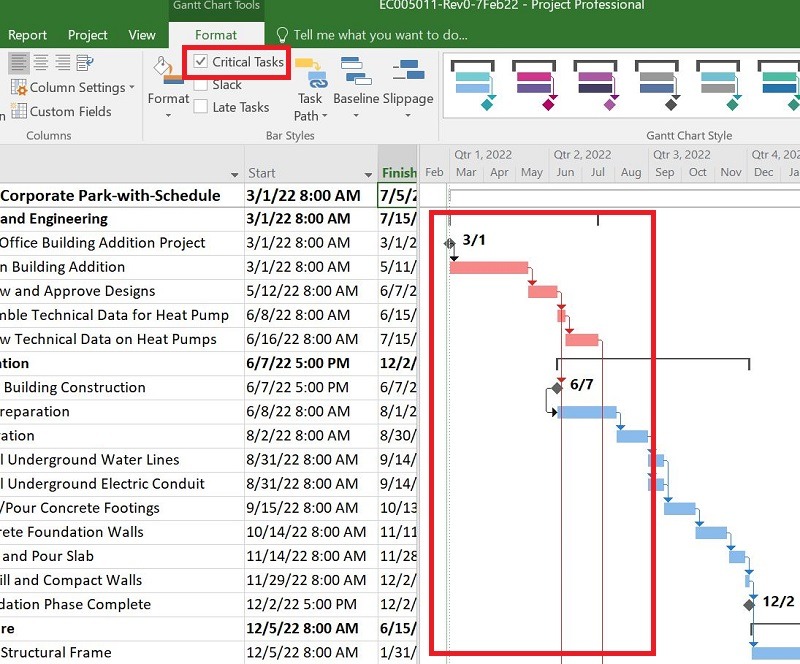
- Melihat jalur kritis.
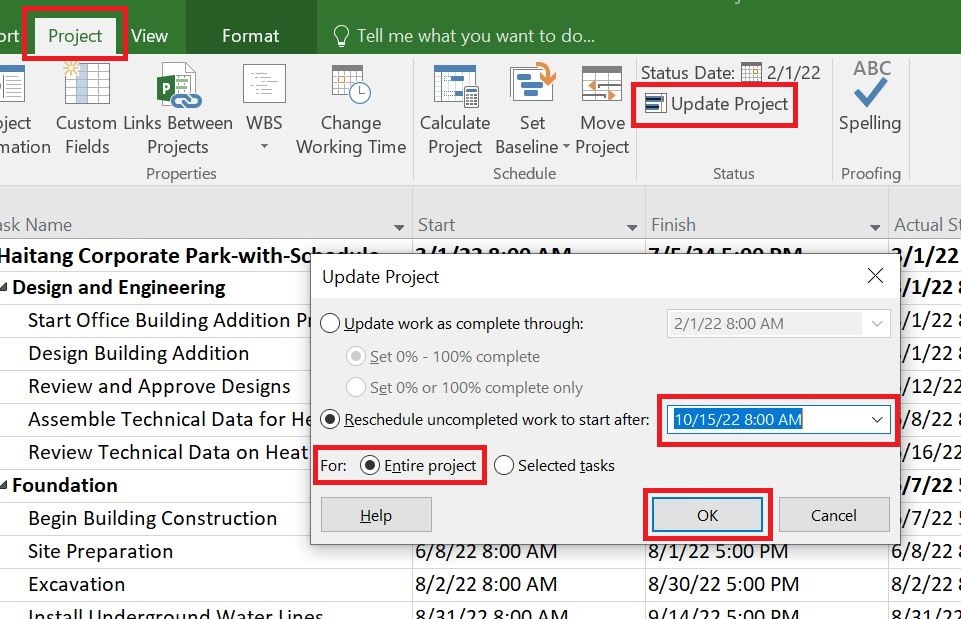
- Melakukan update aktual.
Cara Mengatur Worksheet Microsoft Project
Sebelum memasukkan data aktivitas, penting untuk mengatur worksheet agar proses penjadwalan menjadi lebih efisien dan data yang ditampilkan sesuai dengan kondisi proyek Anda.
Mengatur Opsi Default
Schedule Menu
Masuk ke menu File -> Options -> Schedule.
Anda dapat menentukan tampilan default atau perhitungan pada Schedule Menu dengan cara berikut:
Configure: Calendar options for this project
Pada bagian Calendar options for this project, tentukan awal hari dalam minggu, awal bulan dalam tahun, dan pengaturan lainnya seperti yang ditunjukkan di bawah ini:

Anda dapat menyesuaikan opsi ini sesuai dengan kalender proyek Anda.
Configure: Scheduling options for this project

Pada bagian ini, Anda dapat memilih konfigurasi berikut:
- New tasks created: Auto Scheduled
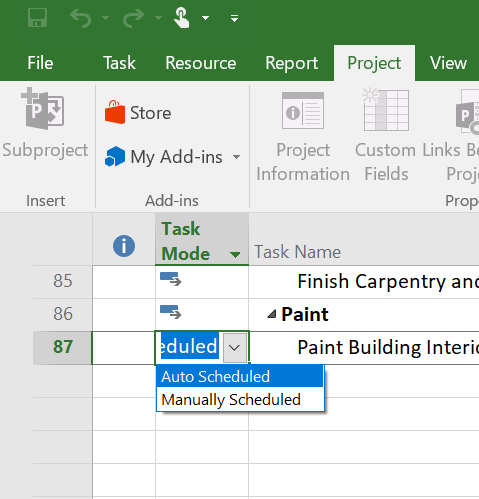
Sebaiknya secara default, opsi Task Mode Anda diatur menjadi Auto Schedule. Opsi ini digunakan untuk menghindari kesalahan perhitungan secara manual. Jika Anda ingin mengubahnya menjadi Manually Scheduled, Anda dapat mengubah opsi ini pada kolom Task Mode di aktivitas.
- Auto scheduled tasks scheduled on: Project Start Date atau Current Date.
Opsi ini akan muncul saat Anda menambahkan Task baru.

- Duration is entered in: Minutes, Hours, Days, Weeks, Months. Ini adalah durasi dari Task.
- Work is entered in: Minutes, Hours, Days, Weeks, Months.
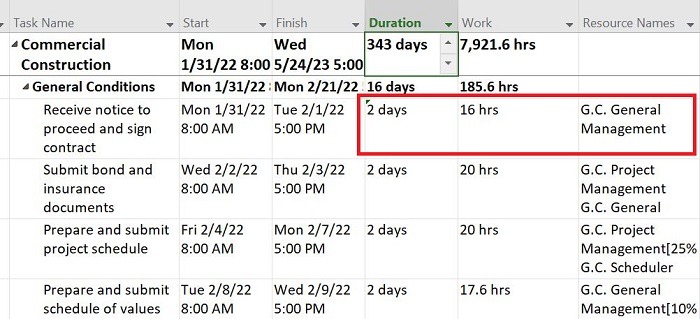
Ini adalah waktu kerja untuk Resource, biasanya dalam satuan jam. Sebagai contoh, task dengan durasi 2 hari dikerjakan oleh 1 pekerja dengan waktu kerja 8 jam per hari. Maka waktu yang dibutuhkan untuk menyelesaikan task tersebut adalah 16 jam (Work = 16 jam).
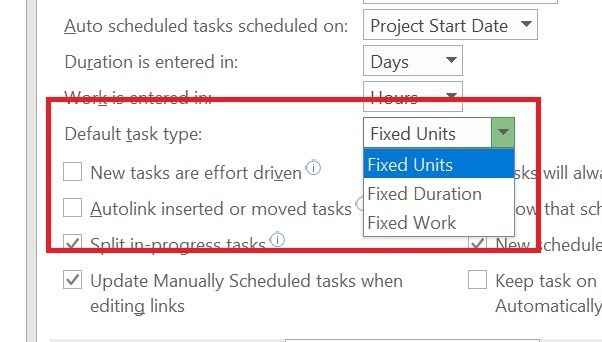
- Default task type: Fixed Units, Fixed Duration, Fixed Work.
Fixed Units
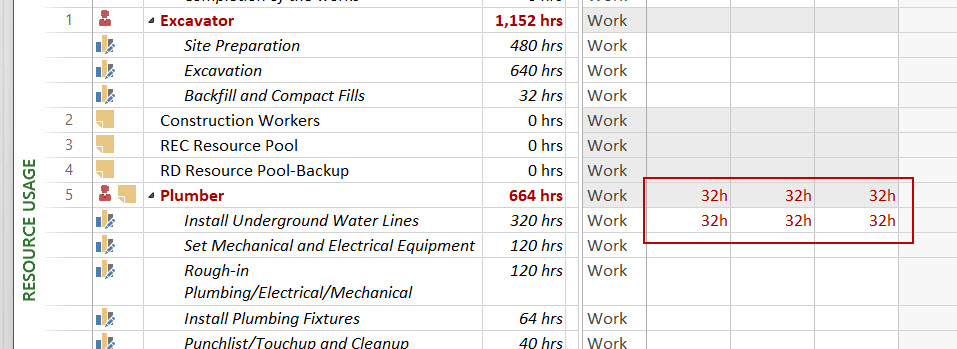
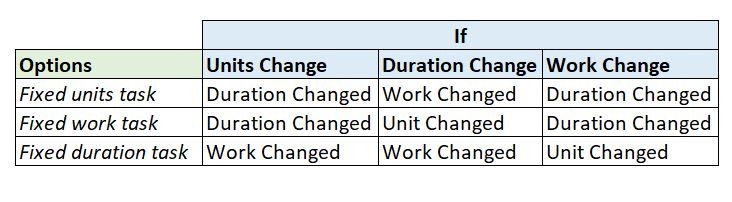
Opsi ini mengasumsikan bahwa jumlah unit, misalnya 32 jam per hari, yang dialokasikan pada task sudah diketahui dan tidak berubah, meskipun durasinya berubah. Ketika nilai work pada suatu task berubah, maka durasinya juga akan berubah, tetapi jumlah unitnya tetap.
Contoh lain: Misalnya Anda memiliki satu resource yang ditugaskan untuk membuat laporan yang seharusnya selesai tidak lebih dari dua hari. Jika pada kenyataannya pekerjaan laporan tersebut membutuhkan waktu dua hari yang diperpanjang menjadi empat hari kalender, Anda dapat menyesuaikan durasinya menjadi empat hari tanpa memengaruhi jumlah unit yang ditugaskan untuk membuat laporan tersebut.
Kemungkinan besar Anda tidak ingin lebih dari satu orang menulis laporan tersebut, misalnya 8 jam per hari. Dengan kata lain, Anda ingin jumlah unit atau resource tetap konstan.
Fixed Work
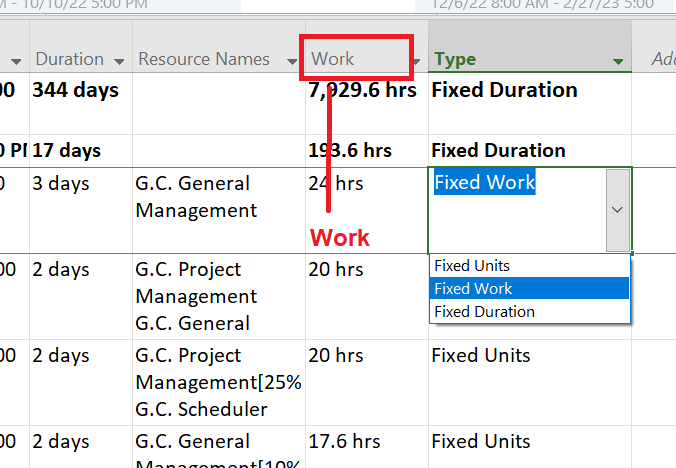
Pengaturan ini mengasumsikan bahwa Work tidak berubah, meskipun durasi diubah atau resource ditambahkan. Gunakan konfigurasi ini jika Anda ingin mengontrol durasi suatu task dengan cara menambah atau mengurangi resource.
Contoh: Dibutuhkan 600 jam untuk mendesain sebuah gedung olahraga sebagai bagian dari proyek real estate. Anda ingin gedung tersebut dibangun secepat mungkin, sehingga Anda mulai menambahkan lebih banyak arsitek untuk mengerjakan task tersebut. Durasi task desain akan berkurang seiring dengan bertambahnya jumlah orang.
Catatan: Anda tidak dapat mengubah pengaturan effort-driven untuk task dengan tipe Fixed Work. Project tidak menganggap task Fixed Work memiliki nilai Work yang fleksibel, sehingga task tersebut selalu bersifat Effort-driven.

Fixed Duration
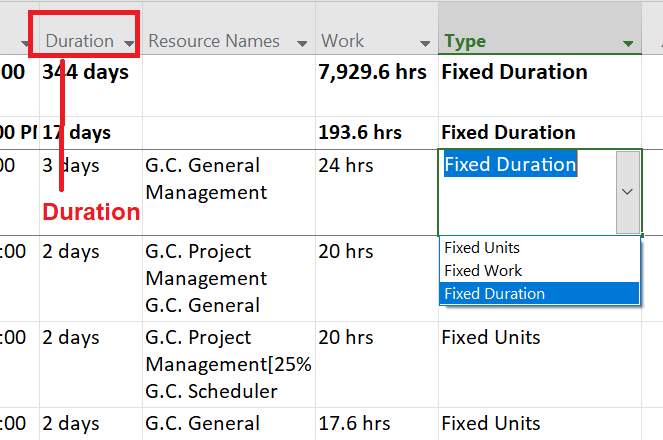
Pengaturan ini mengasumsikan bahwa durasi tidak berubah, meskipun lebih banyak orang ditugaskan pada task tersebut. Gunakan pengaturan ini jika Anda menentukan durasi task terlebih dahulu sebelum mengetahui informasi lainnya tentang task tersebut.
Contoh: Rapat inspeksi mingguan mungkin berlangsung selama dua jam. Atur task ini menjadi Fixed Duration; jika tidak, durasi rapat akan berkurang saat Anda menambahkan orang ke dalam task tersebut. Seperti yang kita ketahui, menambahkan orang ke dalam rapat mingguan tidak akan mengurangi durasi rapat.
Ringkasan:
Configure: Calculation
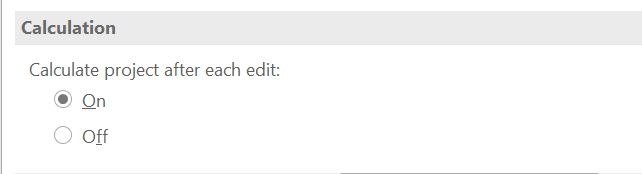
Pilih On jika Anda ingin Project dihitung secara otomatis setelah terjadi perubahan data. Misalnya, jika Anda mengubah durasi aktivitas yang berada pada jalur kritis, maka total durasi proyek akan berubah secara otomatis.
Jika Anda memilih Off, Anda perlu mengklik tombol Calculate Project untuk menghitung perubahan total proyek, jika ada.

Configure: Calculation options for this project
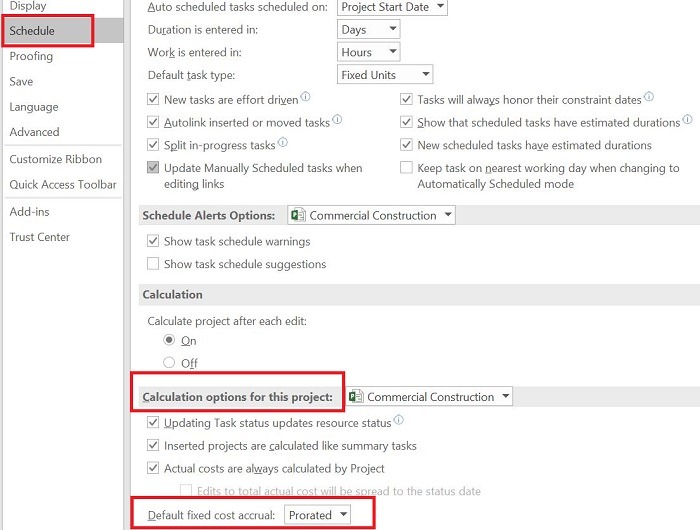
Default Fixed cost accruals: Start, Prorated, End.
Terdapat kolom Fixed Cost yang menunjukkan biaya task non-resource.
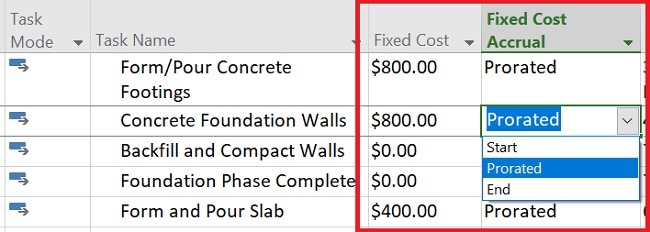
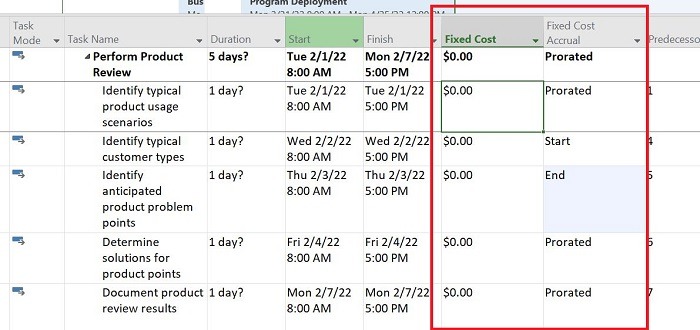
Jika Anda memilih:
Start, maka Fixed Cost aktual akan dihitung saat aktivitas dimulai.
Prorated, maka Fixed Cost aktual akan dihitung secara proporsional sesuai dengan tanggal cut-off.
End, maka Fixed Cost aktual akan dihitung saat aktivitas selesai.
Advanced Menu
Anda dapat menentukan tampilan default atau perhitungan pada Advanced Menu dengan cara berikut:
Masuk ke menu File -> Options -> Advanced.
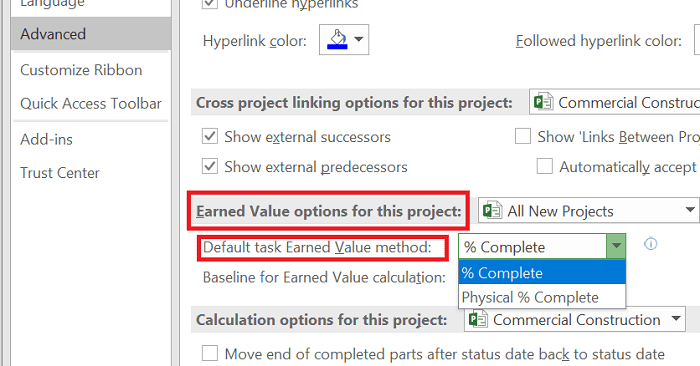
Anda dapat mengatur metode perhitungan Earned Value default. Caranya adalah sebagai berikut:
Pada bagian Earned value options for this project, pilih Default task Earned value method: % Complete atau Physical % Complete.