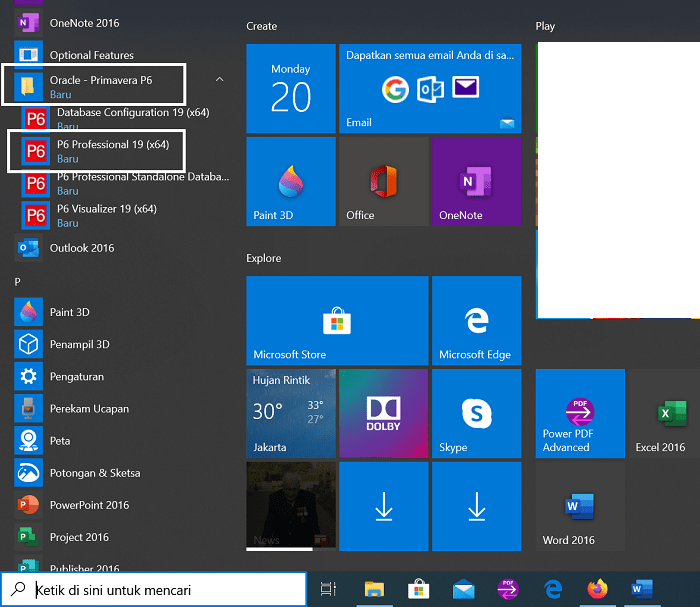
Setelah aplikasi Primavera terinstal di komputer Anda, untuk membukanya Anda dapat mengikuti langkah berikut:
- Jika Anda menggunakan Windows 8 atau Windows 10, buka menu Start > Oracle – Primavera P6 > P6 Professional 19 (x64). Pada tutorial ini saya menggunakan Primavera versi 19, 64 bit.
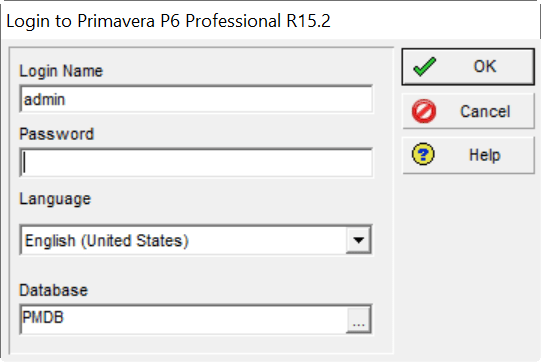
- Untuk login, isi kolom Login Name dan Password, kemudian klik tombol OK.
- Saat pertama kali login, Anda akan melihat pesan seperti berikut:
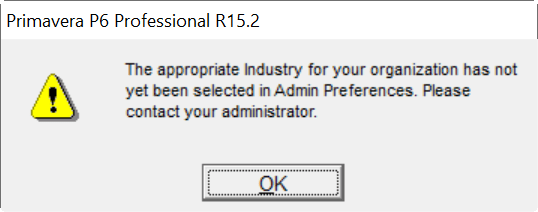
- Kemudian klik OK.
- Selanjutnya, Anda perlu mengatur jenis industri agar pesan tersebut tidak muncul setiap kali Anda login.
- Untuk memilih jenis industri, buka menu: Admin -> Admin Preferences…
- Pilih menu Industry.
- Pilih jenis industri yang sesuai dengan proyek Anda, lalu klik Close.
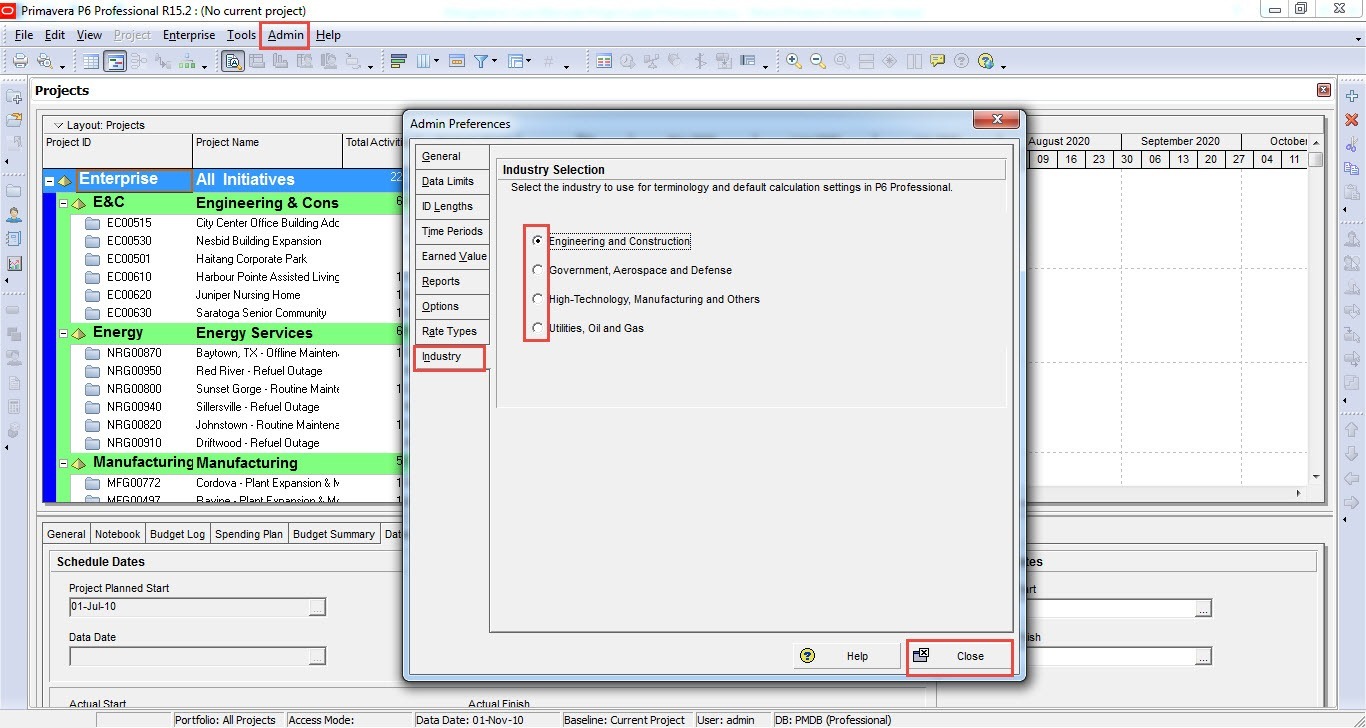
Jenis industri yang Anda pilih akan memengaruhi istilah perhitungan dan konfigurasi default di Primavera.
Berikut beberapa pilihan jenis industri di Primavera beserta istilah yang digunakan:
- Engineering and Construction: Menentukan penggunaan istilah dan pengaturan default perhitungan yang sesuai dengan industri teknik dan konstruksi.
- Government, Aerospace, and Defense: Menentukan penggunaan istilah dan pengaturan default perhitungan yang sesuai dengan instansi pemerintahan, industri kedirgantaraan, dan pertahanan.
- High Tech, Manufacturing, and Others: Menentukan penggunaan istilah dan pengaturan default perhitungan yang sesuai dengan industri teknologi tinggi, manufaktur, dan industri lainnya.
- Utilities, Oil, and Gas: Menentukan penggunaan istilah dan pengaturan default perhitungan yang sesuai dengan industri utilitas, minyak, dan gas.
| Jenis Industri | Contoh Istilah Industri |
| Engineering and Construction | Budgeted Units Budgeted Cost Original Duration |
| Government, Aerospace, and Defense | Planned Units Planned Cost Planned Duration |
| High-Technology, Manufacturing | Planned Units Planned Cost Planned Duration |
| Utilities, Oil, and Gas | Budgeted Units Budgeted Cost Original Duration |
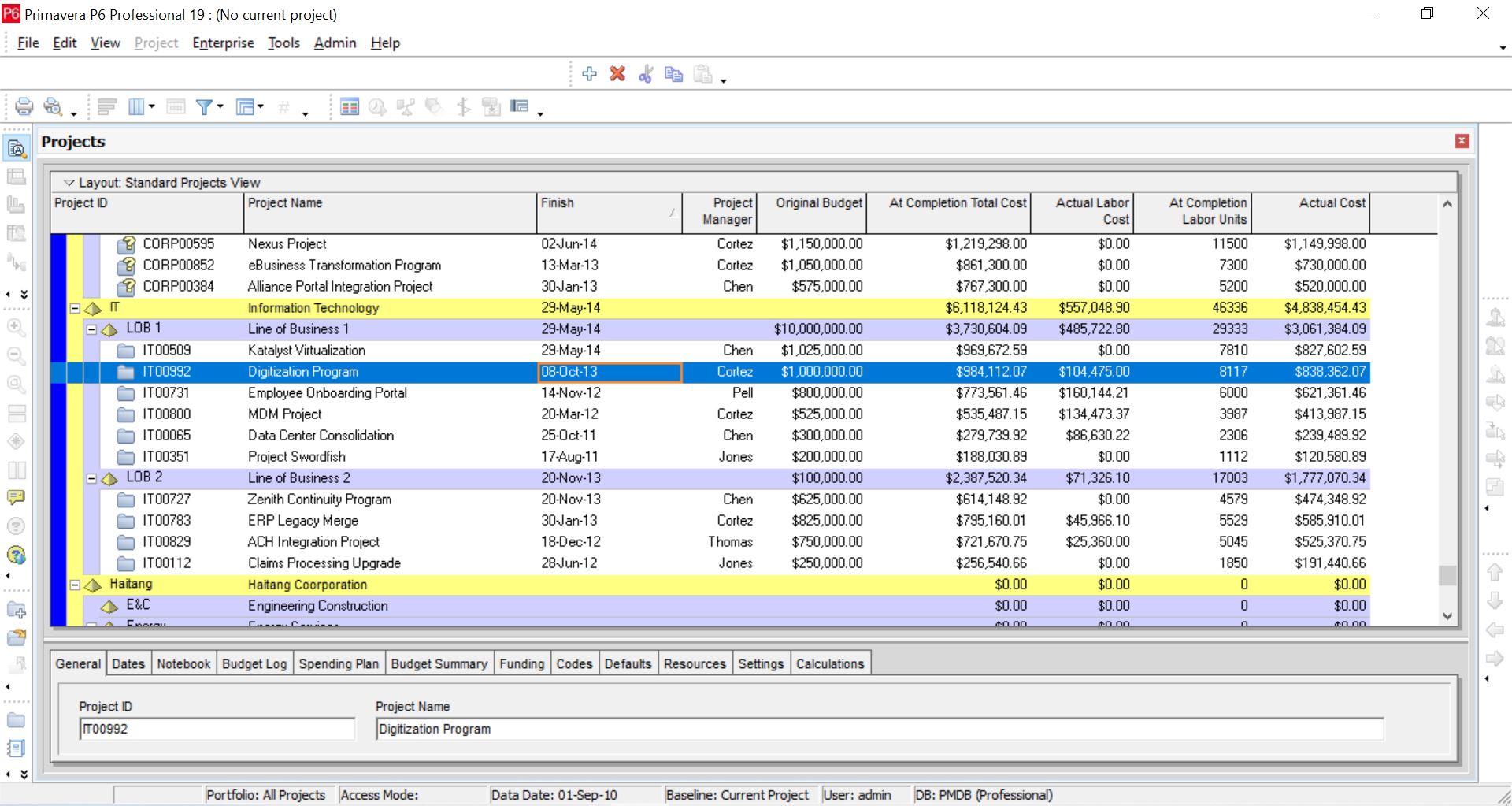
Setelah berhasil login, halaman Home Primavera akan menampilkan daftar EPS dan Project. Pada halaman ini, menu akan muncul di bagian atas dan samping:
Jika Anda masuk ke halaman Activities, menu utama juga akan muncul di bagian atas dan samping:
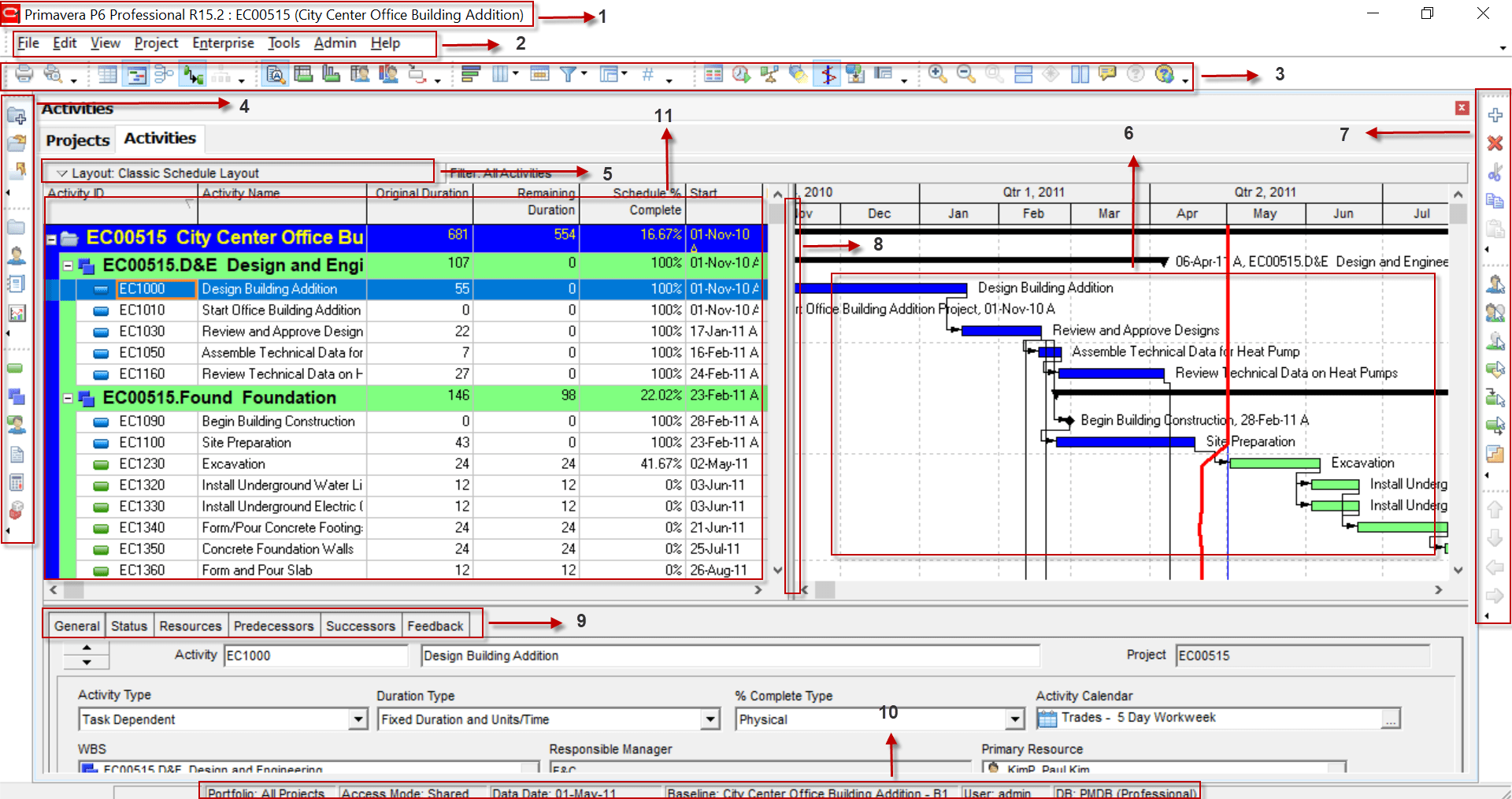
- Title Bar
- Menu Bar
- Project Toolbar
- Directory Bar
- Options Bar
- Gantt Chart
- Command Bar
- Split Bar
- Activities Details
- Status Bar
- Table
Selanjutnya, Anda dapat mengikuti tutorial Primavera secara bertahap, mulai dari mendefinisikan OBS, membuat jadwal proyek, menyimpan baseline, memperbarui jadwal aktual, hingga melakukan monitoring jadwal.
Tutorial ini juga dilengkapi dengan contoh data berupa tabel aktivitas.
Berikut adalah urutan tutorial yang perlu Anda ikuti untuk memahami proses scheduling di Primavera. Silakan klik salah satu:
- Cara membuat OBS.
- Cara membuat EPS.
- Cara membuat Proyek.
- Cara membuat WBS.
- Cara menambahkan Activities: Activity Type, Duration.
- Cara menambahkan hubungan antar-aktivitas atau Relationship.
- Cara melakukan Schedule atau Scheduling.
- Cara menambahkan Constraints pada Project dan Activities.
- Cara menambahkan dan menyimpan Schedule Baseline.
- Cara memperbarui progress aktual proyek.
- Cara mendefinisikan Activity Codes.
Agar pemahaman lebih optimal, sebaiknya ikuti urutan tutorial dari awal hingga akhir.
Baca juga: Training Primavera P6 Jakarta.