Bagi Anda yang baru mengenal Microsoft Project atau belum pernah menggunakan tool jadwal proyek sebelumnya, mungkin Anda bertanya-tanya, apa itu calendar? Mengapa perlu membuat calendar?
Sebagai gambaran, berikut ini adalah penjelasan mengapa Anda perlu membuat Project Calendar:
- Tanggal hari libur di setiap negara dapat berbeda-beda. Misalnya hari libur nasional suatu negara, tanggal hari raya keagamaan, dan lain-lain.
- Ada kemungkinan proyek tertentu memiliki hari kerja yang berbeda dari hari kerja normal.
- Calendar di Microsoft Project masih menggunakan standar internasional, sehingga belum mengakomodasi hari libur atau hari kerja sesuai dengan negara tertentu.
- Perlu dibuat tanggal khusus yang disesuaikan dengan kondisi proyek.
- Ada kemungkinan resource memiliki calendar yang berbeda dari project calendar.
- Dan lain-lain.
Penjelasan di atas merupakan gambaran singkat mengapa kalender proyek khusus diperlukan.
Untuk membuat project calendar, Anda harus terlebih dahulu menentukan berapa hari kerja dalam satu minggu dan jumlah jam kerja per hari. Misalnya, apakah Anda bekerja 8 jam per hari selama 7 hari dalam seminggu atau 5 hari kerja dengan 8 jam kerja per hari.
Pada contoh ini, kita akan menggunakan lima hari kerja dalam seminggu dengan 8 jam kerja per hari. Jam kerja per hari adalah dari pukul 08.00 sampai 17.00. Hari libur selama proyek adalah 29 Maret 2022, 28-29 April 2022, 9 Mei 2022, 4 Juli 2022, 29 Maret 2023, 28 April 2023, 1 Mei 2023, 9 Mei 2023, dan 4 Juli 2023.
Baca juga tentang tutorial Microsoft Project langkah demi langkah untuk pemula.
Membuat Project Calendar
Untuk membuat project calendar, lakukan langkah-langkah berikut:
- Akses menu Project -> Change Working Time.
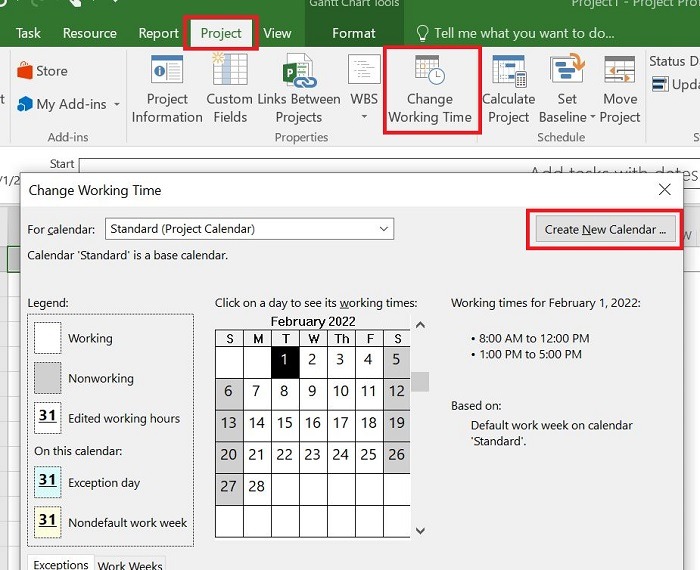
- Pada jendela Change Working Time, untuk membuat calendar baru, Anda dapat menyalinnya dari calendar yang sudah ada kemudian mengeditnya, atau membuat calendar baru tanpa menyalin dari calendar sebelumnya. Saya menyarankan Anda menyalin dari calendar Standard, kemudian mengeditnya.
- Selanjutnya, untuk melanjutkan pembuatan calendar, klik Create New Calendar….
- Pilih Make a copy dari calendar Standard. Beri nama Project-Excercise1, lalu klik OK.
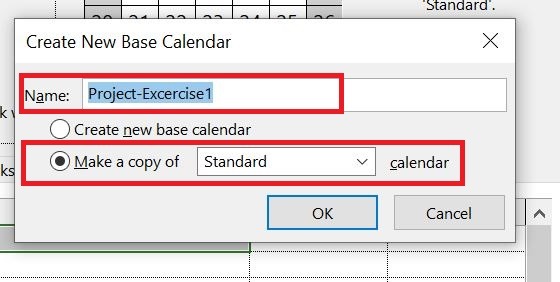
- Selanjutnya, masukkan jumlah hari kerja dalam satu minggu dan jam kerja per hari. Klik tab Work Weeks -> Details…
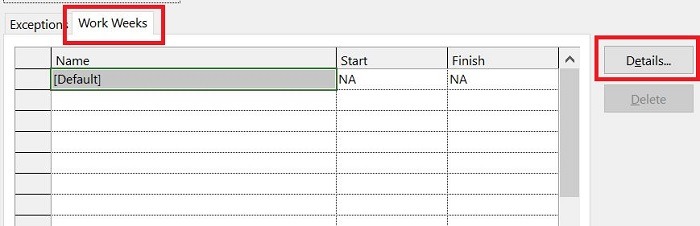
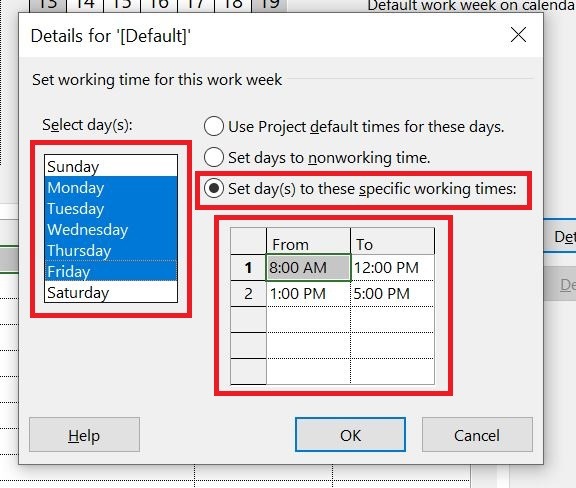
- Pada jendela Details for [Default], pilih Set day(s) to these specific working times. Pada contoh ini, pilih Monday – Friday. Masukkan jam kerja 08.00-12.00; 13.00 – 17.00.
- Untuk hari Minggu dan Sabtu, pilih Set days to nonworking time.
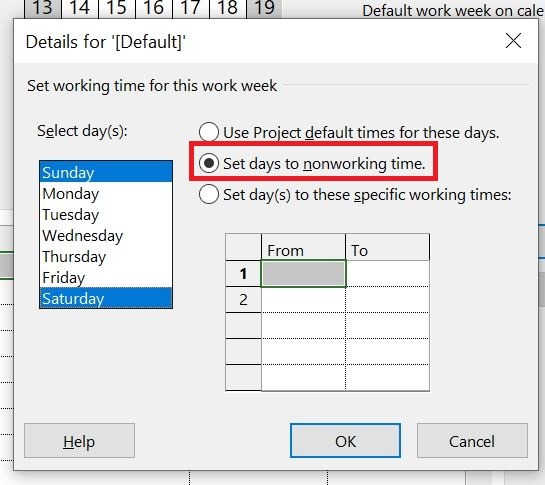
- Anda perlu memastikan konfigurasi pada calendar dan konfigurasi pada Project Options -> Schedule sudah sama. Jika Anda menggunakan durasi dalam satuan hari, maka jumlah jam per hari, yaitu 8 jam pada contoh di atas, harus sama antara jam per hari pada calendar dan jam per hari pada Project Options -> Schedule. Jika Anda menggunakan durasi dalam satuan minggu, pastikan jumlah jam per minggu sama antara calendar dan Project Options -> Schedule. Pada contoh ini, karena Anda menggunakan durasi dalam satuan hari, maka yang perlu diperhatikan adalah jumlah jam per hari, sedangkan pengaturan lainnya dapat dibiarkan default.
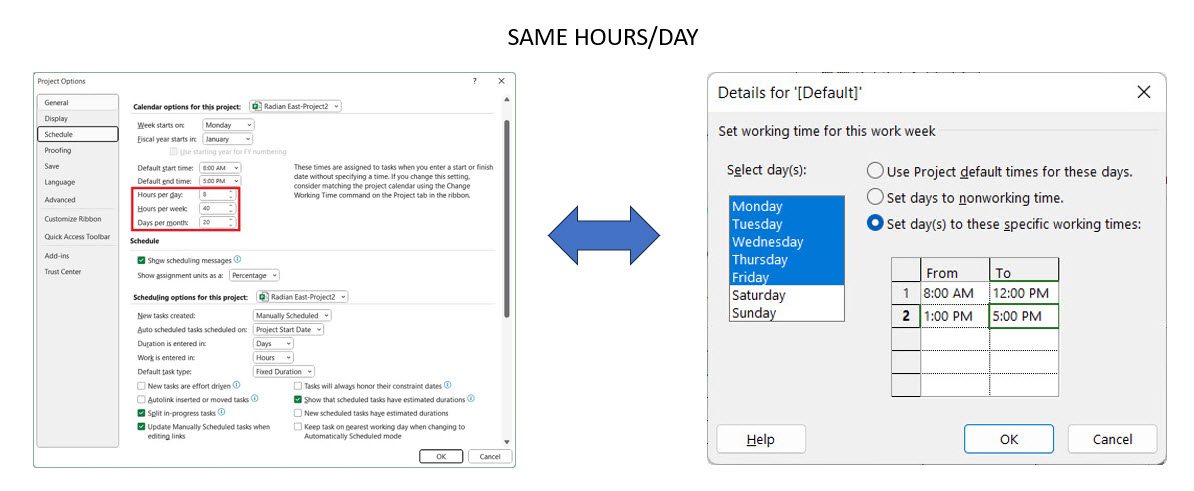
- Klik OK jika sudah selesai.
- Untuk memasukkan hari libur, pilih tab Exceptions. Isi hari libur selama proyek sesuai dengan yang telah ditentukan di atas.
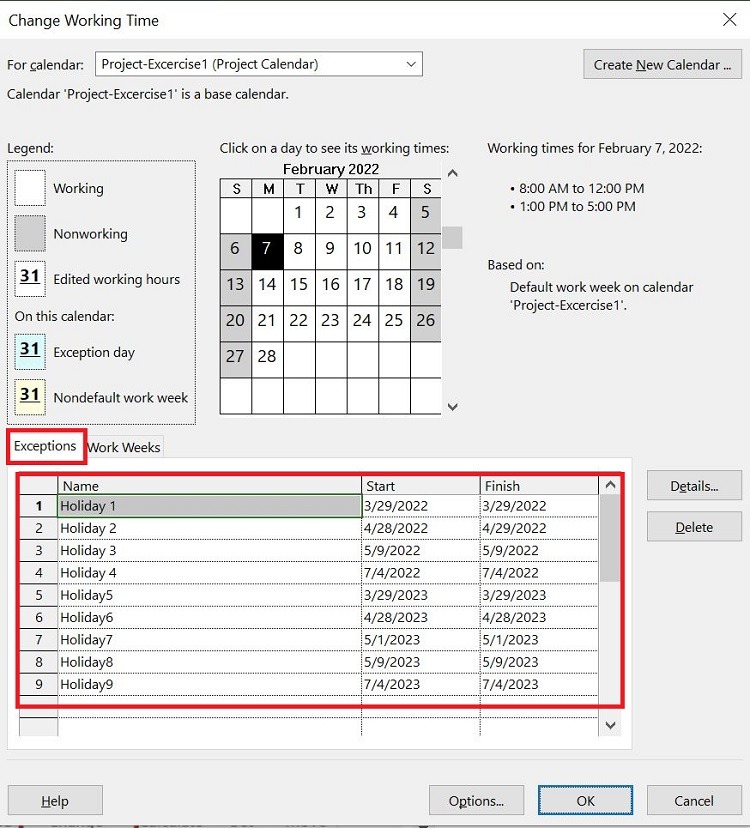
- Jika sudah selesai, klik OK.
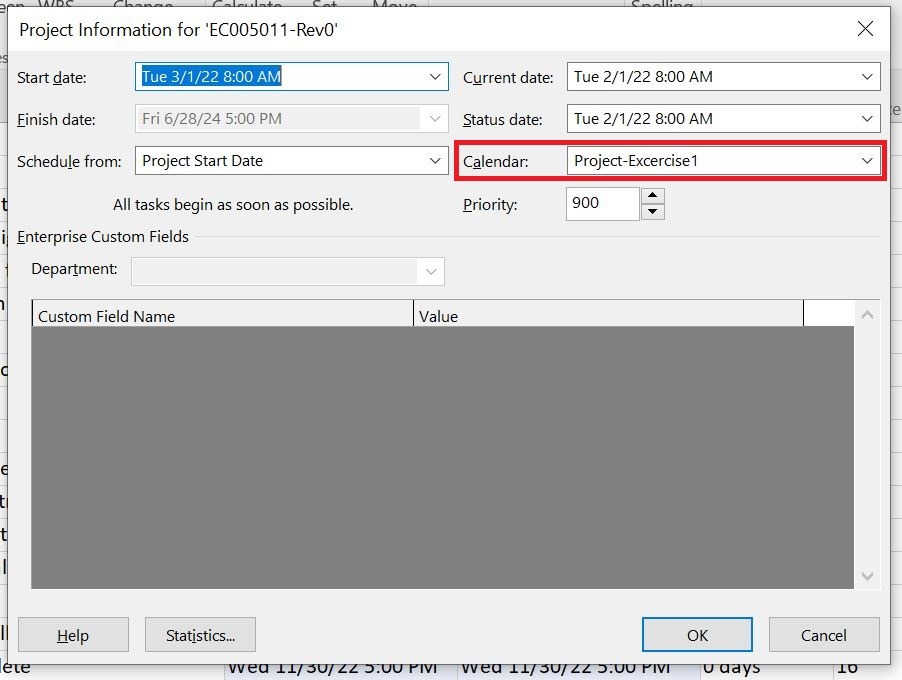
- Pastikan Anda memilih calendar yang telah dibuat sebagai project calendar. Untuk melakukannya, masuk ke tab Project -> Project Information.
- Pada kolom Calendar, pilih calendar yang telah Anda buat sebelumnya.
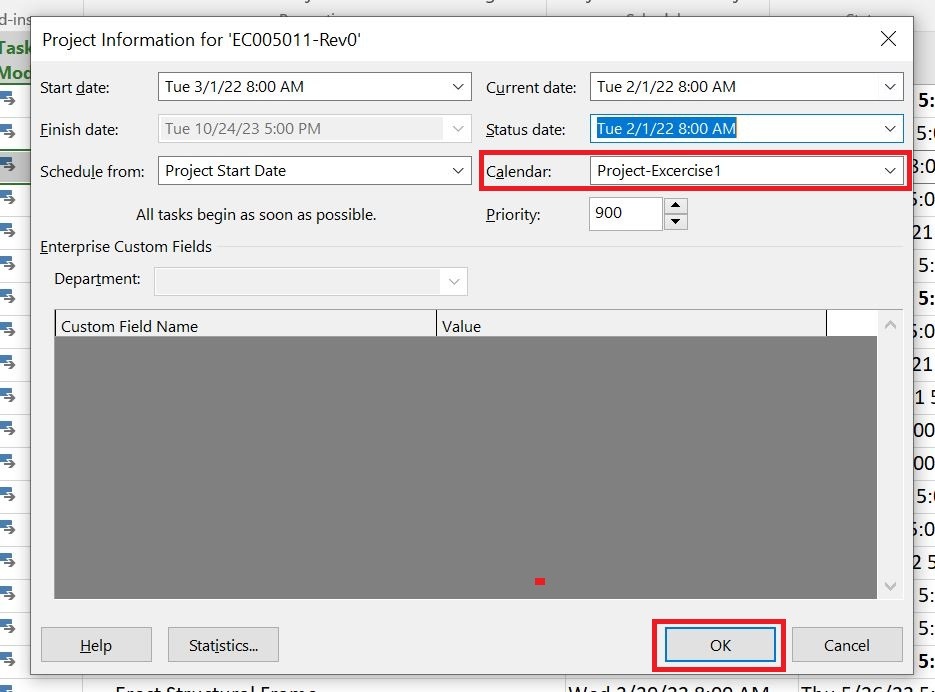
- Project calendar ini akan digunakan secara default saat Anda menambahkan aktivitas baru. Anda dapat mengubahnya dengan pilihan calendar lain jika diperlukan.
Catatan: Jika opsi Task Calendar pada proyek Anda adalah None, maka aktivitas menggunakan calendar yang dipilih sebagai project calendar pada Project Information.
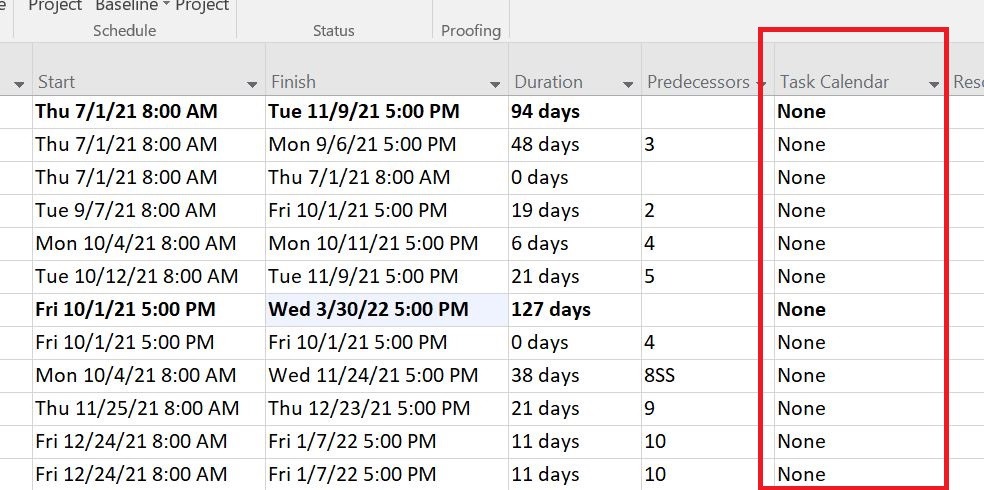
Calendar yang digunakan adalah seperti di bawah ini: