Gantt chart adalah diagram batang horizontal yang memberikan representasi visual aktivitas proyek, yang menampilkan informasi seperti nama aktivitas, tanggal mulai, tanggal selesai, durasi aktivitas, dan hubungan antaraktivitas.
Setiap aktivitas biasanya direpresentasikan dalam bentuk batang pada chart.
Selain Gantt chart, terdapat juga Gantt table yang sering ditampilkan bersamaan dengan chart tersebut.
Gantt table adalah format tabel terstruktur yang berisi informasi penting aktivitas, termasuk nama aktivitas, tanggal mulai, tanggal selesai, dan durasi.
Informasi pada Gantt Chart
Berikut adalah contoh tampilan Gantt chart pada jadwal proyek.
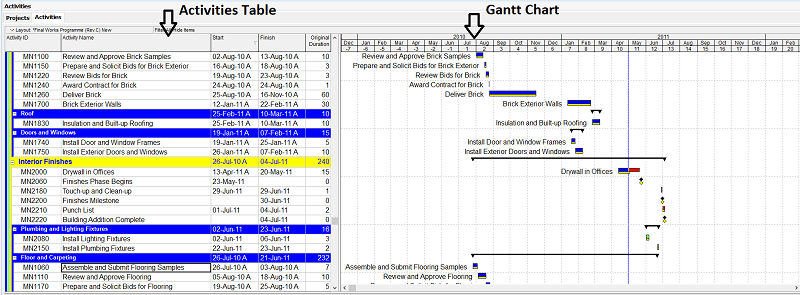
Pada Gantt chart, Anda dapat menampilkan beberapa informasi aktivitas, antara lain:
- Nama aktivitas
- Tanggal mulai
- Tanggal selesai
- Periode atau durasi aktivitas
- Hubungan antaraktivitas
- Jalur kritis
- Float
- Lag dan lead aktivitas
- Milestone
- Pengelompokan aktivitas secara bottom-up atau top-down.
- Baseline atau rencana keseluruhan proyek.
- Perbandingan aktivitas antara rencana dan aktual.
Cara Membuat Gantt Chart
Membuat Gantt Chart di Spreadsheet
Sebelum membuat Gantt chart, Anda perlu membuat informasi aktivitas secara detail terlebih dahulu.
Untuk membuat Gantt table dan Gantt chart, berikut adalah langkah-langkahnya:
- Buat kolom dan baris pada Spreadsheet yang terdiri dari informasi nama aktivitas, tanggal mulai, tanggal selesai, dan durasi.
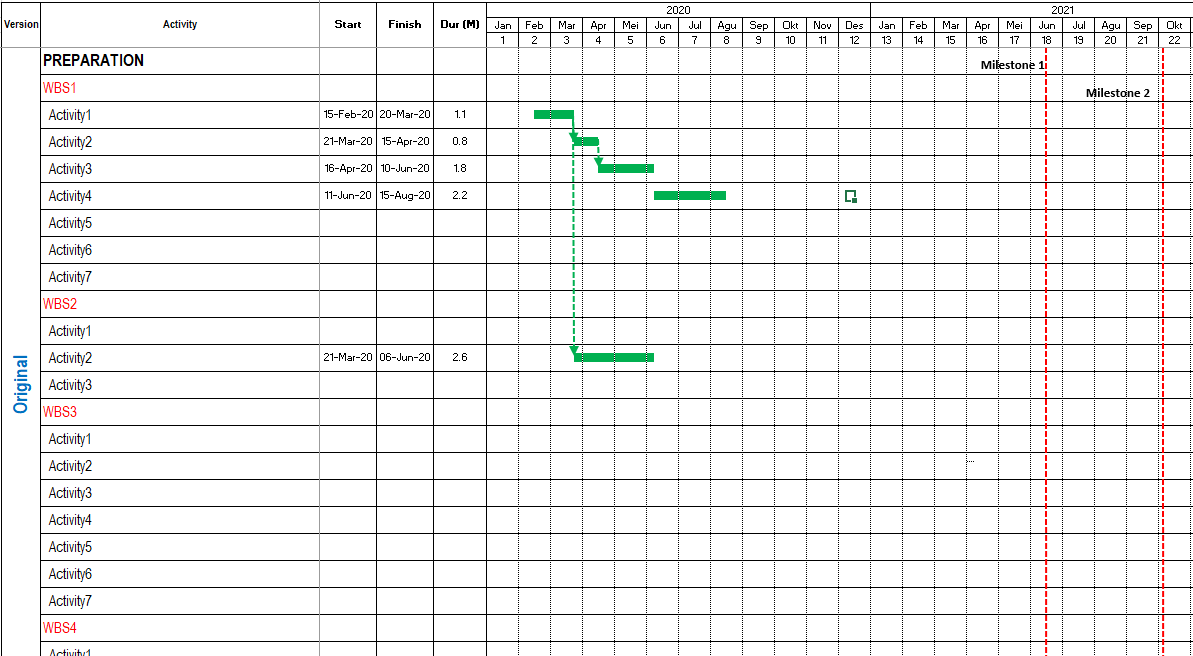
- Anda dapat menyesuaikan format tampilan Gantt table sesuai kebutuhan. Misalnya, Anda ingin menampilkan informasi Work Breakdown Structure (WBS) yang dibagi berdasarkan fase proyek, area, jenis pekerjaan, dan sebagainya.
- Setelah itu, Anda perlu membuat Gantt chart yang terdiri dari interval waktu mulai dari awal proyek sampai akhir proyek. Buat kolom spreadsheet yang berisi interval periode dari awal sampai selesai. Interval periode ini dapat berupa bulan, minggu, atau hari. Semakin pendek durasi proyek Anda, semakin kecil interval yang digunakan.
- Kemudian buat diagram batang horizontal yang menggambarkan seluruh aktivitas dari awal sampai akhir proyek.
- Selanjutnya, Anda dapat menambahkan hubungan antaraktivitas.
- Tentukan aktivitas mana yang kritis dan mana yang tidak kritis.
Membuat Gantt Chart di Software Penjadwalan
Pada software penjadwalan seperti Oracle Primavera, untuk membuat Gantt chart Anda hanya perlu mengisi data pada bagian tabel aktivitas atau Gantt table.
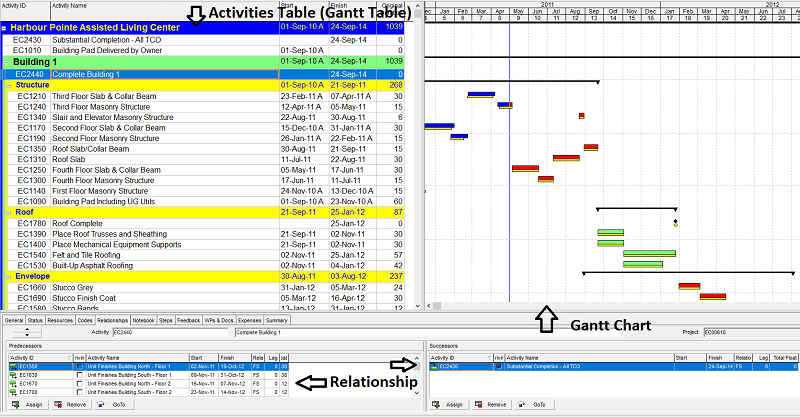
Biasanya, setelah proyek Anda dibuat, Anda perlu mengisi nama aktivitas, tanggal mulai, tanggal selesai, dan hubungan antaraktivitas.
Setelah data dimasukkan, software penjadwalan akan secara otomatis menampilkan diagram batang horizontal di sisi kanan tabel data yang telah Anda masukkan.
Pada software Primavera, jika Anda memasukkan hubungan antaraktivitas dengan benar, jalur kritis akan otomatis muncul dengan warna berbeda, secara default biasanya berwarna merah.
Dengan menggunakan software, Anda dapat menyimpan data rencana, kemudian mengisi data aktual pada kolom yang berbeda dan membandingkannya untuk keperluan monitoring.
Perbandingan antara rencana dan aktual juga ditampilkan pada Gantt chart.
Anda juga dapat merevisi data rencana dan menambahkan data rencana lainnya, kemudian membandingkannya.
Software akan secara otomatis menghitung durasi keseluruhan proyek yang dapat dilihat pada tabel aktivitas dan pada Gantt chart.
Ketergantungan Aktivitas pada Gantt Chart
Idealnya, setiap bar chart atau Gantt chart pada jadwal proyek harus memiliki setidaknya satu predecessor dan satu successor.
Bentuk ketergantungan atau hubungan antaraktivitas pada Gantt chart dapat dijelaskan sebagai berikut:
Finish to Start

Start to Start

Finish to Finish

Start to Finish

Contoh Penerapan Gantt Chart
Berikut adalah contoh tampilan Gantt chart jadwal proyek di Primavera beserta penjelasannya:

Kapan Membuat Gantt Chart Menggunakan Software Penjadwalan atau Spreadsheet?
Penggunaan software penjadwalan seperti Primavera jelas berbeda dengan fitur aplikasi Spreadsheet.
Tujuan penggunaannya juga berbeda.
Dari penjelasan sebelumnya, dapat disimpulkan bahwa penggunaan software penjadwalan adalah sebagai berikut:
- Untuk menghitung data jadwal proyek secara otomatis. Perhitungan ini dapat mencakup durasi proyek, durasi WBS atau kelompok aktivitas, float, jalur kritis, biaya, dan lain-lain.
- Untuk keperluan perencanaan dan tracking aktual.
- Untuk analisis lebih lanjut seperti melihat jalur kritis, kurva S, dan lainnya.
- Untuk penyimpanan data atau database, termasuk data rencana aktivitas, resource, dan lainnya.
- Untuk keperluan pelaporan.
Selain menggunakan software untuk keperluan yang telah disebutkan di atas, pada kondisi tertentu Anda juga membutuhkan software spreadsheet untuk membuat Gantt chart.
Penggunaan spreadsheet lebih ditujukan untuk membuat ringkasan dari detail keseluruhan aktivitas untuk keperluan presentasi atau pelaporan dengan desain sesuai kebutuhan Anda.
Misalnya, Anda ingin membuat materi presentasi dengan tampilan yang disesuaikan; maka Anda dapat menyoroti aktivitas tertentu yang ingin ditampilkan, dan sebagainya.