Di Microsoft Project, baseline adalah jadwal yang telah disimpan dan dapat digunakan sebagai jadwal acuan dalam menjalankan proyek. Anda dapat menyimpan hingga 11 baseline di Microsoft Project.
Misalnya, Anda memiliki sepuluh revisi rencana, maka masing-masing rencana tersebut dapat disimpan sebagai Baseline 1 sampai Baseline 10, ditambah rencana awal. Jadi, total baseline yang dapat disimpan adalah 11 versi.
Baca juga tentang cara membuat jadwal proyek menggunakan MS Project.
Membuat Baseline
Untuk membuat atau menyimpan rencana sebagai baseline, lakukan langkah-langkah berikut:
- Masuk ke tab Project -> Set Baseline.
- Pada jendela Set Baseline, Anda dapat memilih Set Baseline, kemudian pada daftar drop-down, pilih salah satu nama baseline mulai dari Baseline, Baseline 1, Baseline 2, dan seterusnya. Jika nanti terdapat perubahan lanjutan, Anda dapat menyimpannya dengan nama baseline lainnya hingga tersedia 11 pilihan, yaitu Baseline, Baseline 1 sampai Baseline 10.

- Jika Anda sudah memiliki baseline, Anda juga dapat menyalin baseline yang sebelumnya telah disimpan ke baseline dengan nama lain. Misalnya, Baseline disalin ke Baseline 1, atau Baseline 1 disalin ke Baseline 2, dan seterusnya. Caranya adalah dengan memilih Set Interim Plan. Pada bagian Copy, pilih baseline yang telah Anda simpan sebelumnya. Pada bagian Into, pilih nama baseline baru yang ingin Anda gunakan.

- Selanjutnya pada bagian For, pilih Entire project agar Anda dapat menyimpan seluruh aktivitas proyek, termasuk summary atau WBS sebagai baseline. Selain opsi Entire project, Anda juga dapat memilih hanya aktivitas tertentu atau Selected tasks sebagai baseline setelah memilih aktivitas pada Gantt Table. Untuk saat ini, pilih Entire project.

- Jika sudah selesai, klik OK.
Menghapus Baseline
Untuk menghapus baseline, lakukan langkah berikut:
- Masuk ke tab Project -> Set Baseline -> Clear Baseline.

- Pada jendela Clear Baseline, pilih baseline yang ingin Anda hapus. Setelah itu, klik OK.

Baca juga cara melakukan update actual progress proyek di Microsoft Project.
Menampilkan Baseline
Jika Anda telah menyimpan jadwal sebagai baseline, ada kalanya Anda ingin membandingkan rencana yang telah direvisi dengan baseline Anda.
Untuk menampilkan baseline dan membandingkannya dengan jadwal yang sedang Anda gunakan, lakukan langkah berikut:
- Menampilkan baseline pada Gantt Table: klik kanan pada header Gantt Table, pilih Insert Column, lalu pilih kolom baseline yang ingin ditampilkan. Misalnya, Baseline Start, Baseline Finish atau Baseline1 Start, Baseline1 Finish, Baseline1 Duration, dan lain-lain.
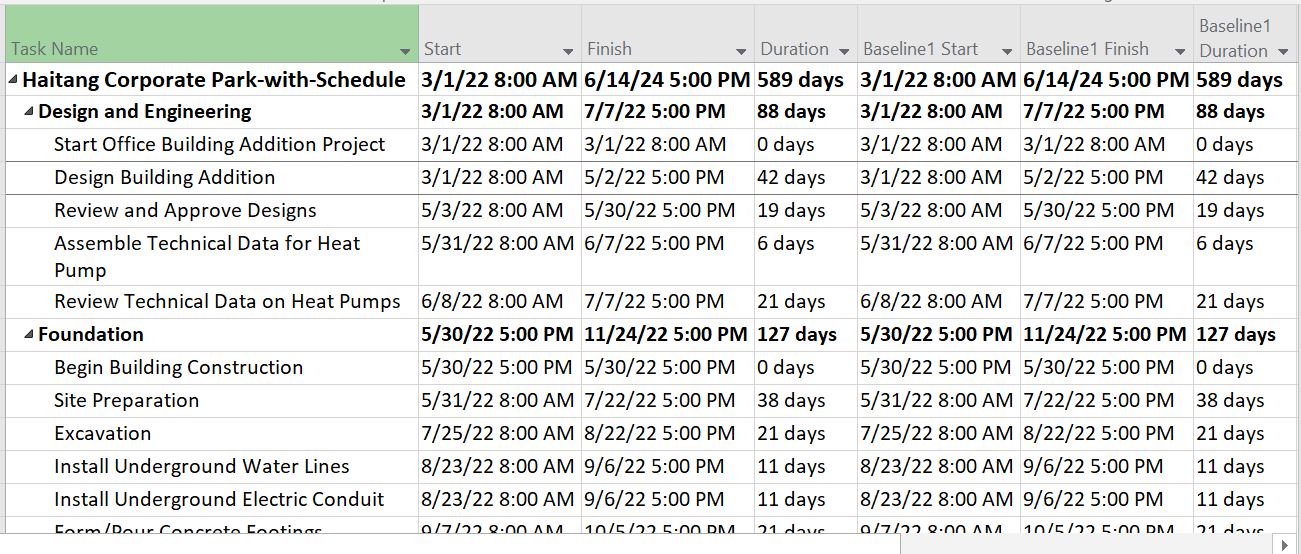
- Menampilkan baseline pada Gantt Chart: klik kanan pada Gantt Chart, pilih Show/Hide Bar Styles -> Baseline -> pilih baseline yang ingin ditampilkan, misalnya Baseline3.

- Baseline Anda akan muncul sebagai bar pada bagian bawah.