Work Breakdown Structure atau WBS adalah struktur pengelompokan pekerjaan secara hierarkis yang menggambarkan ruang lingkup proyek dan membaginya menjadi paket-paket pekerjaan yang perlu diselesaikan dalam suatu proyek.

WBS dibagi menjadi sub-bagian dan paket pekerjaan agar ruang lingkup pekerjaan dalam proyek dapat lebih mudah dikelola, diestimasi, direncanakan, serta ditugaskan kepada PIC yang bertanggung jawab untuk memonitornya.
6 Langkah Utama Membuat WBS
Ada enam langkah utama dalam membuat WBS, yaitu:
- Menentukan ruang lingkup, tujuan, dan sasaran proyek: Anda dapat melihat ruang lingkup dan tujuan proyek pada dokumen proyek.

- Identifikasi pernyataan proyek dari konsep hingga menjadi pernyataan yang menggambarkan penyelesaian pekerjaan. Anda juga dapat mendefinisikan kategori pekerjaan ke dalam area kerja yang dapat dikelola dan dipantau.
- Daftar semua hal yang berkaitan dengan hasil pekerjaan atau deliverables. Buat struktur yang menggambarkan deliverables proyek yang harus diserahkan.
- Dalam membuat WBS, ruang lingkup proyek diuraikan secara hierarkis menjadi deliverable atau kelompok pekerjaan yang lebih kecil hingga mencapai level Work Package. Work Package merupakan level WBS terkecil yang masih menggambarkan hasil pekerjaan atau paket pekerjaan, sebelum diuraikan lebih lanjut menjadi aktivitas-aktivitas jadwal yang perlu dilaksanakan.
- Sesuaikan setiap paket pekerjaan dengan tim proyek berdasarkan tanggung jawab dan sumber daya yang dibutuhkan.
Di Primavera, WBS dibuat secara terpisah dari halaman aktivitas. Anda dapat membuat WBS dengan masuk terlebih dahulu ke halaman WBS. Sementara itu, di MS Project, WBS dan aktivitas berada pada lembar kerja yang sama.

Membuat WBS pada halaman terpisah di Primavera memiliki keuntungan, yaitu WBS menjadi mudah dikelola. Anda dapat membuat daftar atau bagan WBS yang nantinya dapat dikonversi menjadi PDF atau dicetak dalam bentuk hardcopy jika diperlukan.

Anda juga dapat dengan mudah mengelola progres, termasuk perhitungan kinerja dan data lainnya berdasarkan masing-masing WBS.
Keuntungan Membuat WBS di Primavera
Beberapa keuntungan yang diperoleh dalam membuat dan menggunakan WBS di Primavera adalah:
Mudah dikelola
Anda dapat langsung masuk ke halaman WBS (Project -> WBS), membuat WBS, lalu mengelola WBS secara terpisah atau menggabungkan perhitungannya ke dalam proyek secara opsional.

Pilihan konfigurasi WBS
Di Primavera, pilihan konfigurasi WBS memiliki beberapa kriteria.
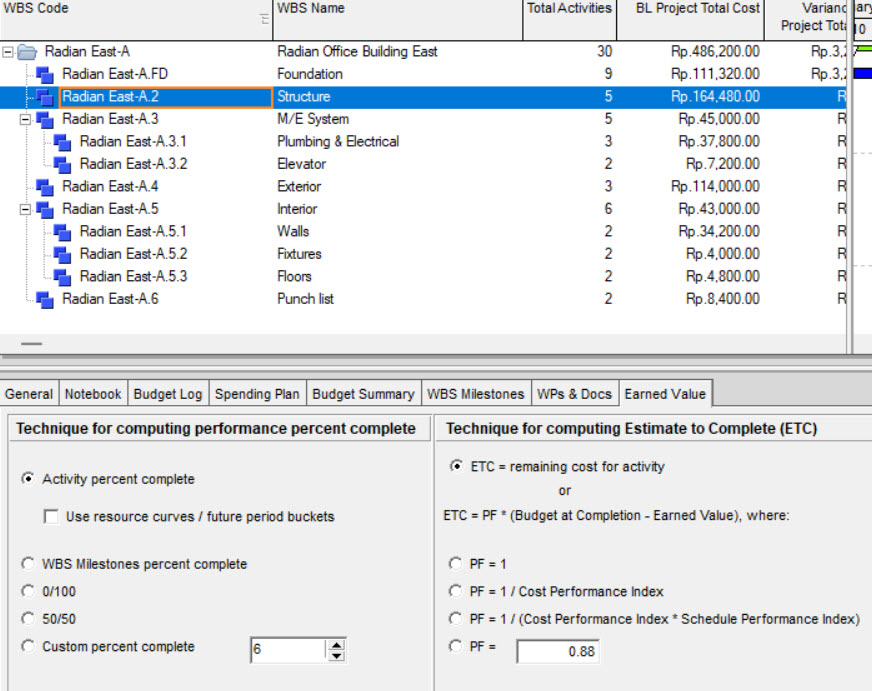
Anda dapat mengatur jenis pembaruan progres, perhitungan Earned Value Method, pembiayaan, dan lain sebagainya pada level WBS.
Dalam penjadwalan proyek, aktivitas dapat dikelompokkan berdasarkan WBS maupun berdasarkan klasifikasi lain sesuai kebutuhan proyek dengan menggunakan Activity Codes.
Anda dapat menggunakan pengelompokan lain (dengan Activity Code) jika memiliki beberapa kriteria untuk menampilkan struktur proyek (lebih dari satu model). Sebagai contoh, Anda ingin mengelompokkan aktivitas berdasarkan BoQ dan Fase pekerjaan.
Contoh Cara Membuat WBS di Primavera
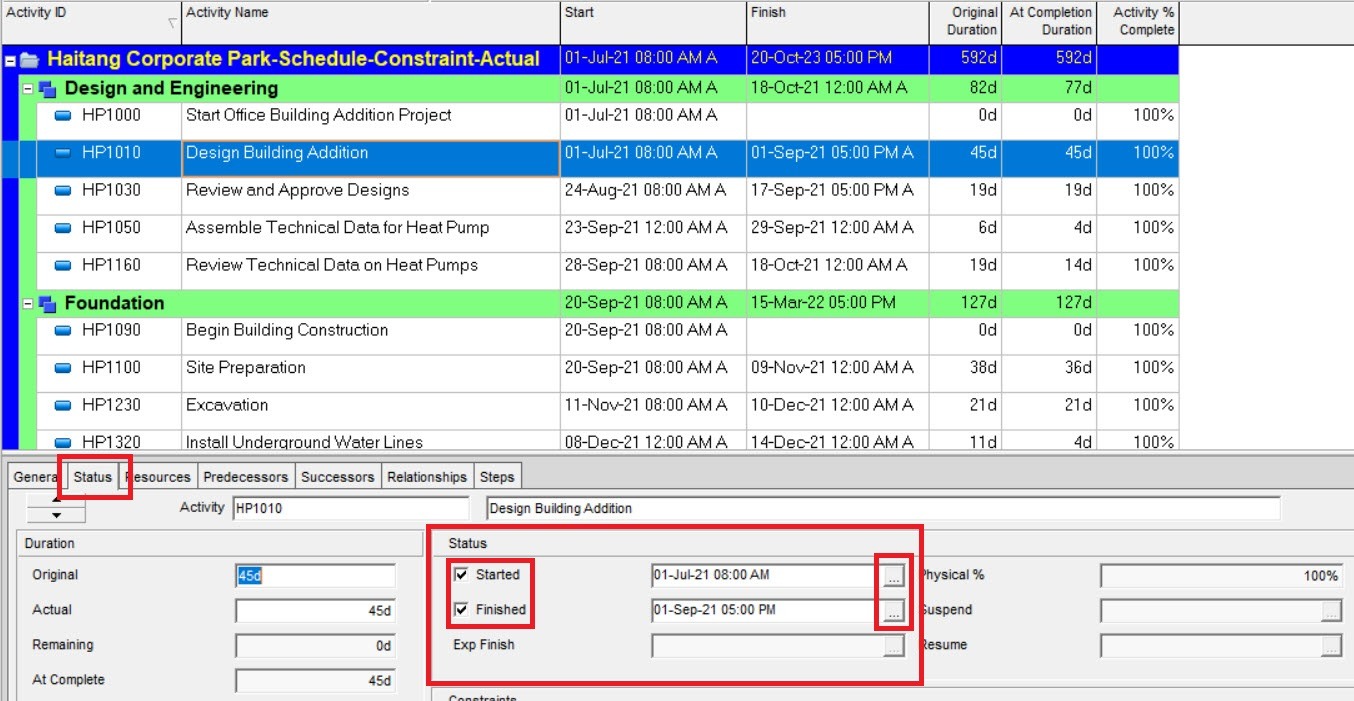
Tabel di bawah ini menunjukkan data aktivitas untuk proyek Haitang Corporate Park. Tabel tersebut dibagi menjadi beberapa Work Breakdown Structure (WBS), yang ditandai dengan huruf tebal.

Langkah pertama yang perlu dilakukan sebelum menambahkan aktivitas adalah membuat WBS terlebih dahulu.
Langkah-Langkah Membuat WBS
Untuk membuat WBS, lakukan langkah berikut:
- Buka proyek yang akan dibuatkan WBS.

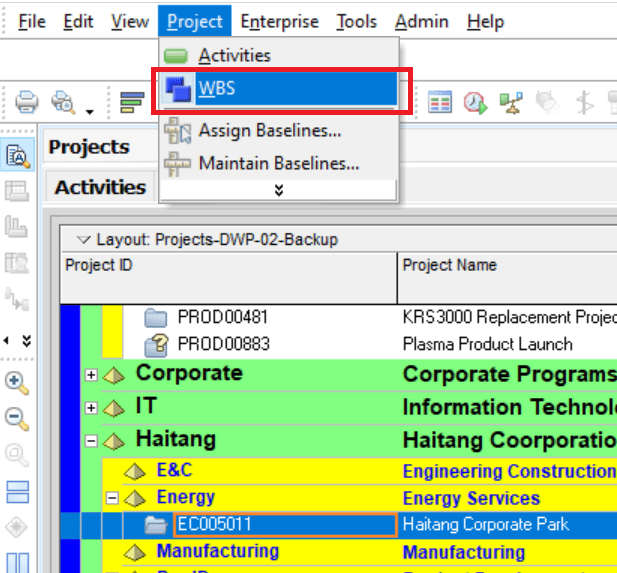
- Setelah proyek terbuka, akses menu Project -> WBS.
- Pada halaman WBS, tambahkan WBS dengan mengklik tombol Add . Kolom WBS Code dibiarkan saja karena sudah terisi secara otomatis. Pada kolom WBS Name, beri nama Design and Engineering.

- Tetapkan OBS Construction Manager pada kolom Responsible Manager, seperti pada contoh di bawah ini.

- Lanjutkan manambahkan WBS sesuai dengan data tabel aktivitas di atas. Anda dapat menggeser posisi WBS sesuai dengan hierarki WBS, baik ke level yang lebih rendah maupun lebih tinggi. Gunakan panah ke kanan untuk membuat hierarki WBS menjadi lebih rendah. Gunakan panah ke kiri untuk membuat hierarki WBS menjadi lebih tinggi.

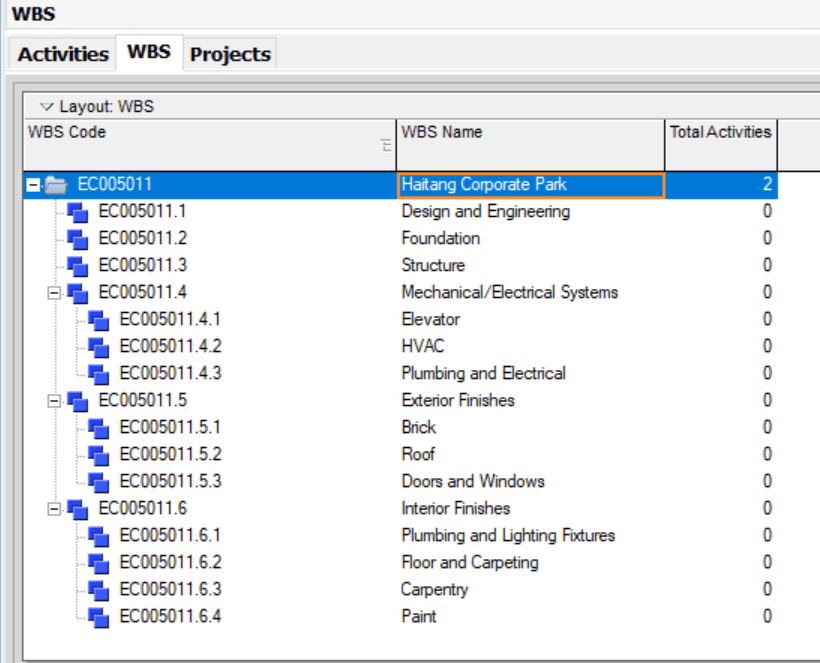
- Hasil akhir WBS adalah sebagai berikut:
Cara Membuat WBS Code yang Lebih Informatif
Anda dapat membiarkan WBS Code dibuat secara otomatis seperti contoh di atas (lebih hemat waktu). Namun, jika memiliki waktu ekstra, Anda dapat membuat WBS Code yang lebih informatif.
Anda dapat membuat WBS Code dengan menyingkat WBS Name agar tampilan lebih informatif.
Gambar di bawah ini menunjukkan perbandingan antara WBS Code yang menampilkan singkatan nama WBS dan WBS Code yang tidak menggunakan singkatan pada tabel aktifitas:
WBS Code dengan singkatan:

WBS Code dengan nomor otomatis:

Dari perbandingan di atas, dapat dilihat bahwa WBS Code dengan singkatan terlihat lebih informatif.
Hierarki aktivitas dapat dilihat pada WBS Code, misalnya aktivitas yang menggunakan WBS Code EC005011.Mechanicals.HVAC (EC005011 adalah kode proyek). Dapat disimpulkan bahwa aktivitas tersebut berada pada hierarki WBS: Mechanical -> HVAC.
Sebagai perbandingan, WBS Code untuk WBS bernomor otomatis adalah EC005011.4.1. Hierarki aktivitas hanya dapat diketahui jika Anda mengingat kode dan nama WBS yang bersangkutan.
Untuk membuat WBS Code dalam bentuk singkatan, Anda dapat mengubah WBS Code yang sebelumnya dibuat otomatis menjadi seperti di bawah ini:

Sekarang ubah WBS Code Anda yang masih berbentuk angka menjadi singkatan WBS Code seperti yang ditunjukkan di atas. Untuk melakukannya, kembali ke halaman WBS, lalu ubah WBS Code:

Edit semua WBS Code menjadi singkatan sesuai contoh. Urutkan pengisiannya mulai dari hierarki WBS tertinggi hingga yang terendah (Parent->child). Cukup tuliskan bagian terakhir dari WBS Code, maka Primavera akan secara otomatis menuliskannya sesuai struktur WBS, misalnya:
EC005011.Mechanicals: ketik Mechanicals.
EC005011.Mechanicals.Lifts: ketik Lifts.
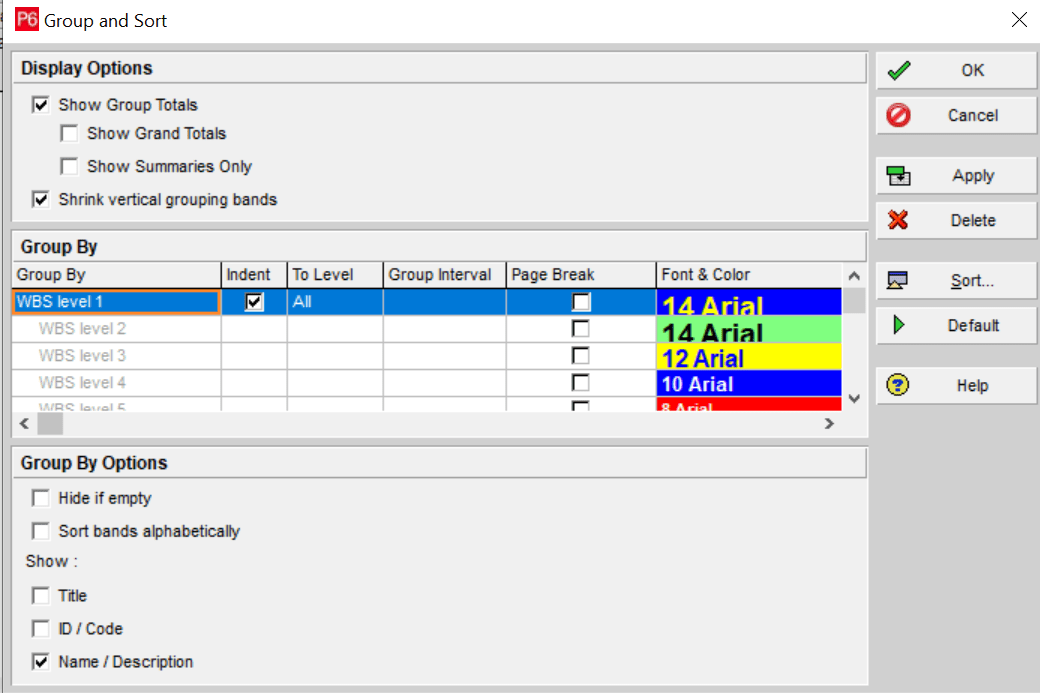
Untuk membuat tampilan WBS yang terstruktur pada tabel aktivitas, Anda perlu membuat pengelompokan WBS pada halaman aktivitas melalui menu Group and Sort…; caranya adalah sebagai berikut:
Klik kanan pada header tabel aktivitas, lalu klik menu Group and Sort… .

Pada kolom Group By , pilih WBS.

Hasilnya adalah sebagai berikut:
Tampilan pada tabel aktivitas:

Anda dapat mengklik Hide if empty jika ingin menyembunyikan WBS yang tidak memiliki aktivitas.

Baca juga tutorial Primavera langkah demi langkah.