Anda dapat menambahkan activity code pada setiap aktivitas untuk memudahkan proses klasifikasi dan filter aktivitas.
Untuk membuat Activity Code, lakukan langkah-langkah berikut:
Masuk ke menu Enterprise -> Activity Codes…

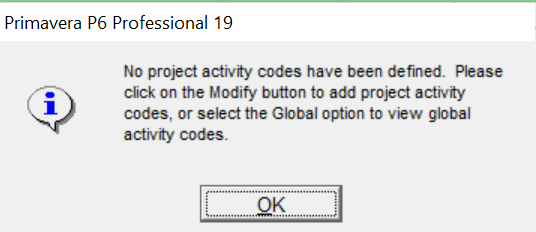
- Jika muncul notifikasi seperti pada gambar di bawah ini, klik OK.
- Pada bagian atas halaman Activity Codes, terdapat tiga pilihan, yaitu Global, EPS, dan Project. Pilih Global jika Anda ingin Activity Code dapat digunakan pada seluruh level EPS. Pilih EPS jika Activity Code hanya ingin digunakan pada level EPS tertentu. Pilih Project jika Activity Code hanya digunakan untuk project yang sedang Anda buka. Pada contoh ini, pilih Project.

- Kemudian klik tombol Modify.
- Pada halaman Activity Code Definitions, isi activity code dengan klik tombol Add.
- Isi Activity Code seperti pada tabel berikut:
| Activity Code |
| HC-Park Phase |
| HC-Park WOCT |
Hasilnya:

- Pada contoh di atas, activity code dibuat berdasarkan fase pekerjaan dan kategori pekerjaan, yaitu HC-Park Phase dan HC-Park WOCT. Field ini dapat disesuaikan dengan data project yang Anda gunakan. Untuk project yang lebih besar, Anda dapat membuat activity code berdasarkan Area, Location atau lokasi pekerjaan yang lebih detail, dan lain-lain.
- Jika sudah selesai, klik tombol Close.
- Sekarang Anda sudah memiliki dua activity code yang dapat diisi dengan Code Value. Isi masing-masing activity code dengan Code Value seperti pada tabel berikut:
Tabel 1: HC-Park Phase
| Code Value | Description |
| KD | Key Date |
| DSG | Design and Engineering |
| CON | Construction |
Tabel 2: HC-Park WOCT
| Code Value | Description | Parent Code Value |
| GEN | General | |
| TDSG | Technical Design | |
| CVL | Civil and Structural | |
| FO | Foundation | CVL |
| STR | Structure | CVL |
| ARC | Architect | |
| EXT | Exterior Finishes | ARC |
| BRC | Brick | EXT |
| RF | Roof | EXT |
| DW | Doors and Windows | EXT |
| INT | Interior Finishes | ARC |
| PLL | Plumbing and Lighting Fixtures | INT |
| FL | Floor and Carpeting | INT |
| CR | Carpentry | INT |
| PT | Paint | INT |
| MEP | Mechanical / Electrical / Plumbing | |
| ELV | Elevator | MEP |
| HVAC | HVAC | MEP |
| PLE | Plumbing and Electrical | MEP |
- Untuk mengisi data seperti pada Tabel 1, pada halaman Activity Codes, pilih HC-Park Phase, lalu klik tombol Add. Setelah itu, isi data sesuai dengan yang sudah didefinisikan pada Tabel 1 di atas.

- Hasilnya adalah sebagai berikut:

Selanjutnya, lakukan cara yang sama untuk membuat Activity Code berdasarkan data pada Tabel 2. Hasilnya dapat dilihat pada gambar berikut:

Selanjutnya, tambahkan activity code ke setiap aktivitas. Untuk menambahkan activity code, lakukan langkah berikut:
- Agar lebih mudah, tambahkan kolom HC-Park Phase dan HC-Park WOCT pada tabel aktivitas.

- Tambahkan activity code sesuai dengan tabel berikut:

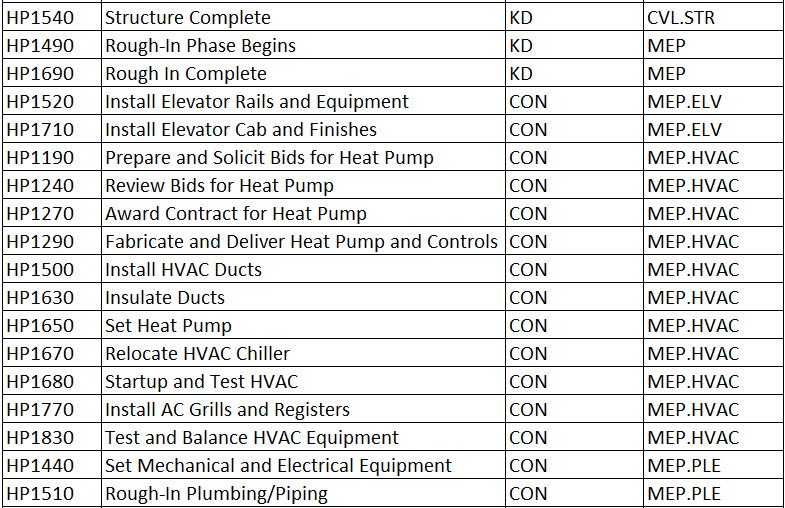


- Untuk menambahkan activity code seperti pada tabel di atas, klik kolom HC-Park Phase.

- Pilih value yang sesuai dengan data pada tabel.

- Lanjutkan juga pada kolom HC-Park WOCT.

- Lengkapi sesuai dengan tabel data aktivitas di atas.
- Beberapa hasilnya adalah sebagai berikut:

Selanjutnya, Anda dapat membuat grouping berdasarkan Activity Codes yang sudah didefinisikan dan ditambahkan ke aktivitas.
Saat ini, pada tabel di atas, grouping yang digunakan masih berdasarkan WBS. Untuk membuat grouping berdasarkan activity code yang sudah dibuat, lakukan langkah berikut:
- Klik kanan pada header tabel aktivitas, lalu pilih menu Group and Sort…

- Buat grouping seperti pada gambar di bawah ini:

- Jika sudah selesai, klik tombol OK.
- Hasilnya adalah sebagai berikut. Klasifikasi aktivitas akan menyesuaikan dengan activity code yang sudah dibuat:

Baca juga artikel tentang cara menambahkan aktivitas di Primavera.