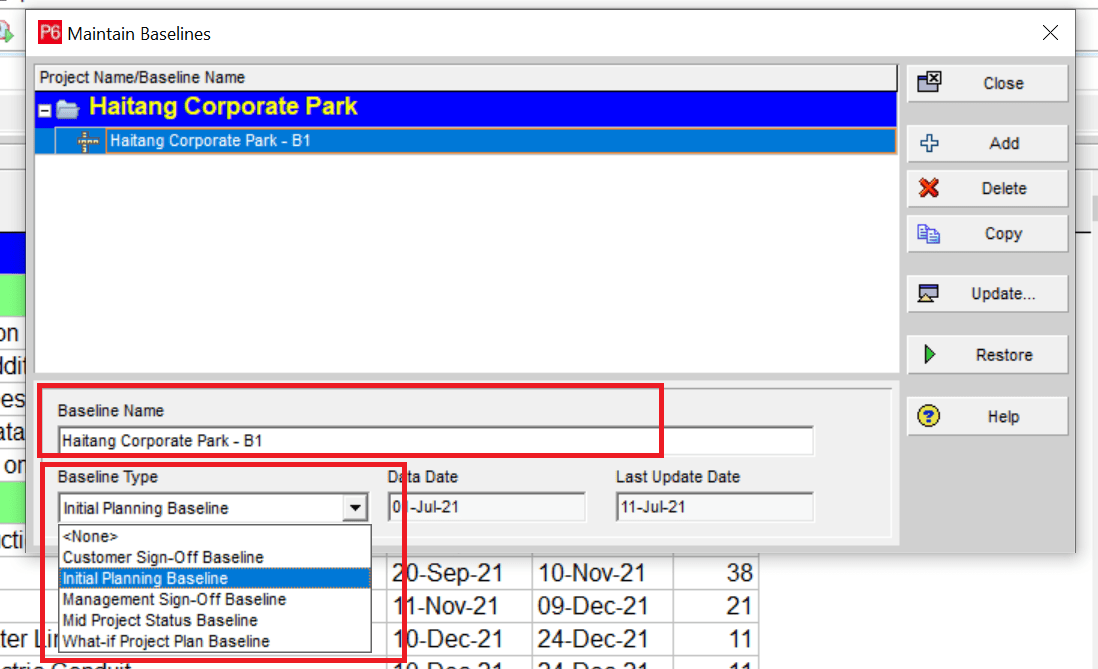
Mengimpor data aktivitas ke Primavera menggunakan tools lain, seperti Excel atau Microsoft Project, akan sangat bermanfaat ketika Anda memiliki data dalam jumlah besar, misalnya ratusan bahkan ribuan data.
Dengan mengimpor data secara massal, Anda dapat menghemat waktu, tenaga, dan pikiran secara signifikan.
Berbeda dengan Microsoft Project, Anda tidak dapat menyalin dan menempelkan data dari Excel ke Primavera secara langsung. Oleh karena itu, Anda perlu menggunakan fitur import untuk memasukkan data, atau menggunakan opsi lain yaitu memasukkan data secara manual.
Ketika mengimpor data aktivitas menggunakan Excel, ada beberapa batasan dan hal yang perlu diperhatikan:
- Project, kalender, dan pengaturan lainnya perlu ditentukan terlebih dahulu di Primavera.
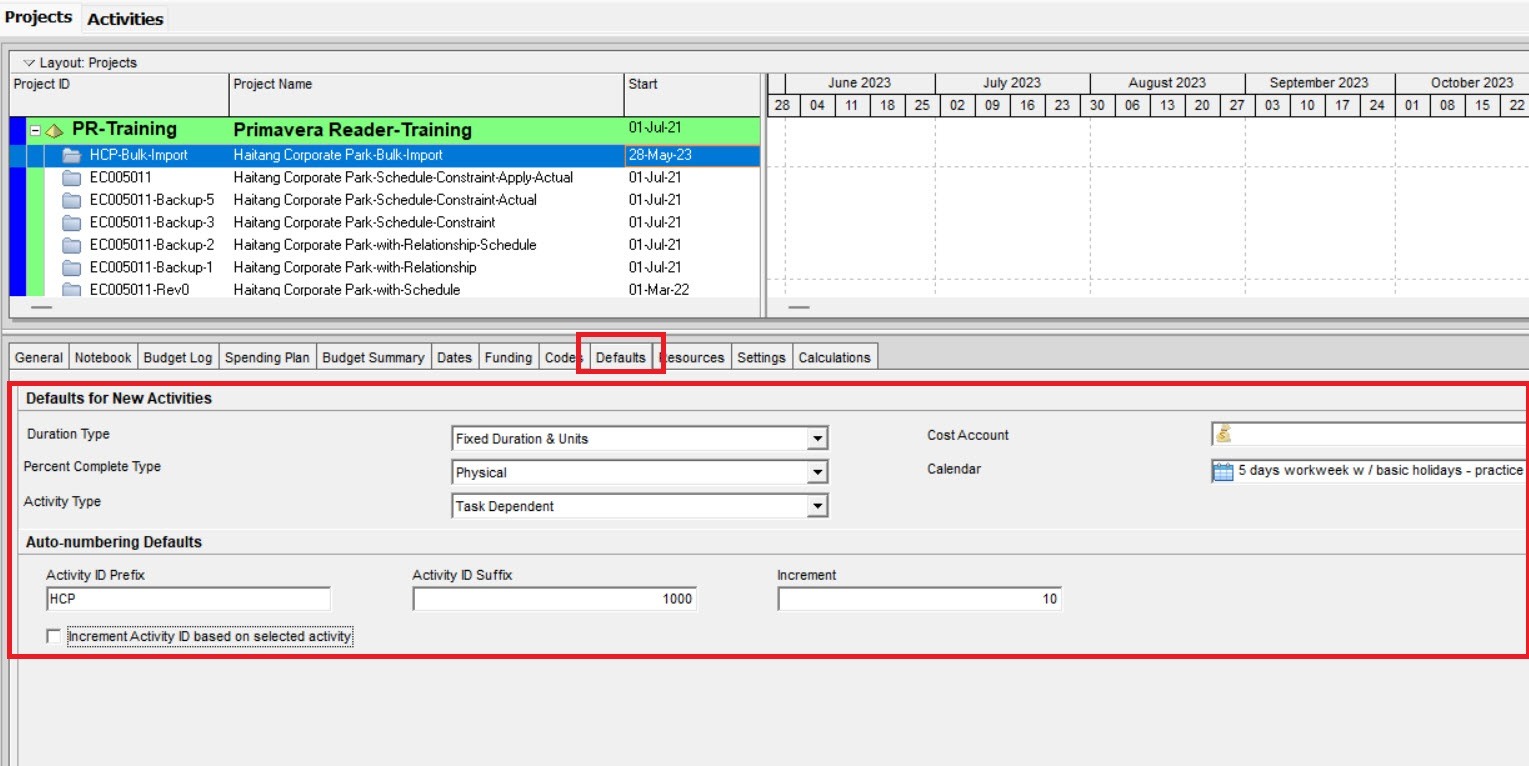
- Pengaturan default seperti Calendar, Duration Type, Percent Complete Type, dan lain-lain perlu ditentukan terlebih dahulu pada Project di Primavera. Pengaturan aktivitas akan mengikuti pengaturan default yang Anda tentukan pada project tersebut.
- Data WBS tidak dapat diimpor menggunakan Excel, sehingga perlu dibuat terlebih dahulu di Primavera.
- Disarankan untuk membuat minimal satu aktivitas terlebih dahulu sebagai data dummy atau contoh di dalam project, agar format datanya dapat digunakan sebagai referensi pada template Excel.
Mengimpor Aktivitas Secara Massal
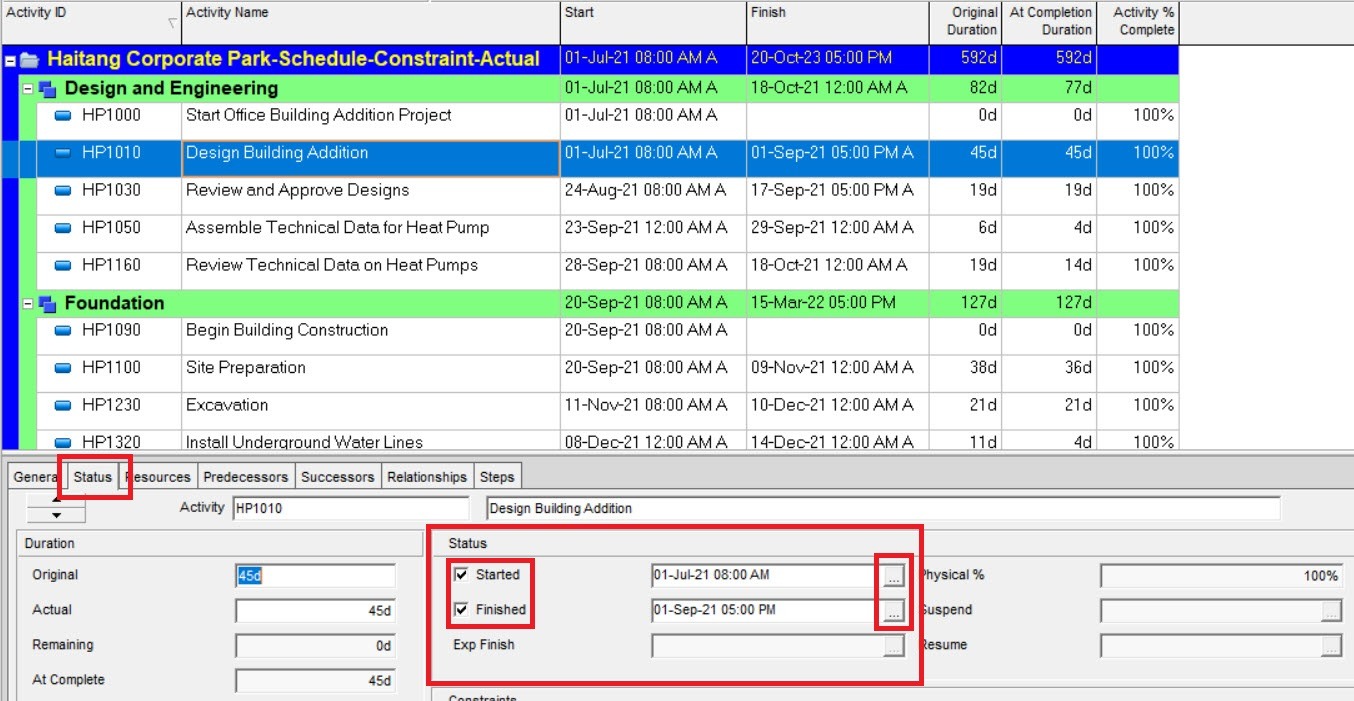
Sebagai contoh, pada artikel ini saya akan menggunakan data aktivitas yang pernah saya gunakan pada tutorial Primavera step by step.
Berikut adalah contoh data aktivitasnya.
Jika pada artikel sebelumnya saya memberikan tutorial cara memasukkan data secara manual, maka pada artikel ini Anda tidak perlu memasukkannya satu per satu secara manual.
Anda dapat mencobanya dengan melakukan import melalui Excel sesuai langkah-langkah berikut:
- Buat project baru di Primavera.

- Jangan lupa untuk memasukkan tanggal Project Planned Start.

- Atur tab Defaults pada project sesuai kebutuhan Anda. Pada contoh ini, saya menggunakan data default sebagai berikut:
- Disarankan untuk membuat WBS terlebih dahulu di Primavera. Pada saat proses import, Anda dapat menghubungkan aktivitas ke WBS yang sesuai. WBS tidak dapat diimpor langsung melalui Excel.

- Opsi lainnya, Anda dapat membuat WBS setelah mengimpor aktivitas, kemudian memasangkannya satu per satu di Primavera.
- Buat minimal dua aktivitas yang saling berhubungan pada project yang telah Anda buat. Data ini digunakan sebagai contoh pengisian data pada template yang akan Anda export nanti.

- Export data untuk mendapatkan template, yaitu template dan contoh data untuk import. Klik File -> Export…
- Pilih Spreadsheet – (XLSX). Klik Next.

- Pilih Activities dan Activity Relationships. Klik Next.

- Pilih project yang akan Anda export. Klik Next.

- Klik Modify… untuk memodifikasi template.

- Pada bagian Subject Area, pilih Activities. Sesuaikan kolom seperti gambar berikut:

- Agar data lebih mudah diurutkan berdasarkan Activity ID secara ascending, klik tab Sort, lalu tambahkan metode pengurutan berdasarkan Activity ID.

- Pilih Subject Area Activity Relationships. Sesuaikan field seperti gambar berikut atau sesuai default:

- Anda juga dapat mengurutkan data Predecessor secara ascending. Klik tab Sort, lalu tambahkan metode pengurutan berdasarkan Predecessor ID.

- Kemudian klik OK. Setelah itu klik Next.
- Tentukan lokasi penyimpanan file Excel Anda, kemudian klik Next.

- Lanjutkan sampai Finish.
- Lanjutkan dengan membuka file Excel hasil export, kemudian isi data pada Excel tersebut yang akan Anda gunakan sebagai template.
- Pada sheet TASK, misalnya isi data sebagai berikut:

- Pada sheet TASKPRED, sembunyikan kolom yang ditandai dengan tanda bintang (*).

- Selanjutnya, masih pada sheet TASKPRED, isi data seperti contoh berikut:

- Anda dapat mengisi data pada kolom Predecessor, Successor, Relationship Type, dan Lag seperti gambar di atas.
- Biarkan data pada kolom yang memiliki tanda bintang (*) di header tetap dalam kondisi default. Jika Anda mengisi data pada kolom yang header-nya memiliki tanda bintang (*), maka akan terjadi error saat proses import data.
- Kemudian tutup file Excel Anda, lalu import data menggunakan Excel melalui Primavera P6.
- Pada aplikasi Primavera, klik File -> Import…

- Pilih Spreadsheet – (XLSX). Klik Next.

- Pada halaman Select Excel File, pilih file Excel yang sebelumnya sudah Anda isi datanya. Kemudian klik Next.

- Pilih project yang telah Anda buat sebelumnya. Kemudian klik Next.

- Lanjutkan sampai Finish.
- Berikut adalah hasilnya:

Selanjutnya, Anda perlu menjalankan F9 atau membuka menu Tools -> Schedule…, agar aktivitas bergeser sesuai relasinya dan membentuk urutan pekerjaan yang berkesinambungan.
Mengapa Import Relasi Aktivitas Secara Massal Menggunakan Excel Bisa Kurang Efisien?
Membuat relasi menggunakan fitur import Excel di Primavera P6 mungkin tidak seefisien membuat relasi secara manual langsung di dalam software Primavera. Hal ini disebabkan oleh beberapa alasan berikut:
Kurangnya Validasi dan Pemeriksaan Error: Fitur pembuatan relasi bawaan Primavera P6 memiliki mekanisme validasi dan pemeriksaan error untuk memastikan relasi telah didefinisikan dengan benar. Primavera melakukan pemeriksaan untuk memastikan relasi sudah konsisten secara logis dan sesuai dengan ketentuan penjadwalan. Ketika relasi diimpor dari Excel, mekanisme validasi dan pemeriksaan error tersebut mungkin tidak tersedia secara optimal, sehingga meningkatkan risiko masuknya relasi yang salah atau tidak valid ke dalam jadwal proyek.
Kompleksitas Relasi: Primavera P6 memungkinkan pembuatan relasi yang kompleks dengan constraint, lag, dan lead. Relasi yang kompleks ini sering membutuhkan format atau sintaks tertentu agar dapat didefinisikan dengan benar di Primavera P6. Import relasi dari Excel mungkin tidak mudah mengakomodasi kompleksitas dan kebutuhan format khusus tersebut, sehingga dapat menyebabkan error atau relasi yang tidak terdefinisi dengan benar.
Tidak Dapat Memvisualisasikan Relasi Saat Import: Ketika membuat relasi secara manual di Primavera P6, pengguna dapat memeriksa jadwal proyek secara visual, mengidentifikasi aktivitas, dan membuat relasi dengan menghubungkannya langsung pada Gantt Chart. Pendekatan visual ini memungkinkan pemahaman dan validasi relasi yang lebih baik. Ketika relasi diimpor dari Excel, pemeriksaan dan validasi visual tersebut tidak dapat dilakukan, sehingga lebih sulit untuk memverifikasi akurasi dan konsistensi logis relasi.
Kapan Anda Perlu Mengimpor Aktivitas Secara Massal di Primavera?
Mengimpor aktivitas secara massal di Primavera P6 menggunakan Excel dapat bermanfaat dalam kondisi tertentu. Berikut beberapa situasi kapan dan mengapa Anda mungkin perlu mengimpor aktivitas secara massal:
Pengaturan Awal Project
Saat memulai project baru di Primavera P6, mengimpor aktivitas secara massal dari spreadsheet Excel dapat menghemat waktu dan tenaga.
Daripada memasukkan setiap aktivitas secara manual, Anda dapat menyiapkan data aktivitas di Excel lalu mengimpornya ke Primavera P6, sehingga struktur project dapat dibuat dengan lebih cepat.
Update Project Berskala Besar
Pada project dengan jumlah aktivitas yang sangat banyak atau update yang sering dilakukan, memperbarui setiap aktivitas secara manual di Primavera P6 dapat memakan banyak waktu dan tenaga.
Dengan mengimpor aktivitas secara massal menggunakan Excel, Anda dapat memperbarui banyak aktivitas dalam satu proses, sehingga lebih efisien, akurat, dan menghemat waktu.
Integrasi dengan Sistem Lain
Jika Anda bekerja dengan beberapa sistem atau software, mengimpor aktivitas dari Excel dapat mempermudah pertukaran dan integrasi data.
Misalnya, Anda memiliki data project yang tersimpan di software lain atau database, lalu dengan mengekspor data tersebut ke Excel, Anda dapat dengan mudah mengimpornya ke Primavera P6 untuk perencanaan dan pengelolaan project yang lebih lengkap.
Pembuatan Template Aktivitas
Mengimpor aktivitas secara massal memungkinkan Anda membuat dan menggunakan kembali template aktivitas. Anda dapat membuat template di Excel yang berisi atribut aktivitas umum, seperti durasi, resource, dan predecessor.
Dengan mengimpor template tersebut ke Primavera P6, Anda dapat mengisi jadwal project dengan informasi aktivitas yang konsisten secara cepat, sehingga menghemat waktu dan menjaga konsistensi project.
Pembersihan Data dan Pengeditan Massal
Jika Anda menerima project dengan data aktivitas yang tidak akurat atau tidak lengkap, mengimpor aktivitas secara massal dari Excel dapat menjadi kesempatan untuk melakukan pembersihan data.
Anda dapat mengekspor data aktivitas yang ada ke Excel, melakukan pembaruan yang diperlukan, lalu mengimpor kembali data yang sudah dibersihkan ke Primavera P6 untuk memastikan akurasi dan integritas data.
Perencanaan Kolaboratif
Mengimpor aktivitas secara massal dari Excel dapat mendukung sesi perencanaan kolaboratif bersama tim project. Peserta dapat memberikan kontribusi pada daftar aktivitas di Excel, termasuk masukan dan rekomendasi mereka.
Setelah data aktivitas dikonsolidasikan, data tersebut dapat diimpor ke Primavera P6 untuk membuat jadwal project yang lebih komprehensif dan mencakup masukan dari berbagai stakeholder.
Kesimpulan
Import aktivitas secara massal di Primavera P6 dapat dilakukan secara efisien pada awal project. Namun, perlu diperhatikan bahwa penambahan relasi antaraktivitas sebaiknya dilakukan langsung di Primavera, bukan di Excel. Hal ini disebabkan oleh beberapa alasan utama, yaitu visualisasi yang lebih baik, proses yang lebih sederhana, serta adanya tools validasi yang dapat mencegah terjadinya kesalahan.
Dengan menggunakan Primavera P6, pengguna dapat melihat jadwal project secara visual, mengidentifikasi aktivitas, dan menentukan relasi dengan menghubungkannya langsung pada Gantt Chart. Pendekatan visual ini memungkinkan pengguna untuk lebih memahami dan memvalidasi relasi dalam konteks keseluruhan project.
Selain itu, Primavera P6 juga menyediakan berbagai tools validasi yang membantu mencegah kesalahan dalam menentukan relasi, seperti pemeriksaan konsistensi logika dan batasan waktu.
Sementara itu, visualisasi yang sama tidak dapat diperoleh ketika menggunakan Excel untuk menambahkan relasi. Relasi menjadi lebih sulit divalidasi secara visual untuk memastikan kebenaran dan konsistensinya dalam konteks jadwal project. Selain itu, Excel tidak menyediakan tools validasi yang sama seperti Primavera P6, sehingga dapat menyebabkan kesalahan dalam pengaturan relasi.
Oleh karena itu, meskipun import aktivitas secara massal melalui Excel dapat dilakukan secara efisien pada tahap awal project, disarankan agar penambahan relasi antaraktivitas dilakukan langsung di dalam Primavera P6.
Dengan demikian, visualisasi menjadi lebih baik, validasi dapat dilakukan dengan lebih optimal, dan kesalahan dalam pengaturan relasi dapat dicegah.
Baca juga artikel tentang Cara Menambahkan Aktivitas di Primavera.