Berikut ini adalah contoh progres aktivitas proyek per tanggal 25 Februari 2022:
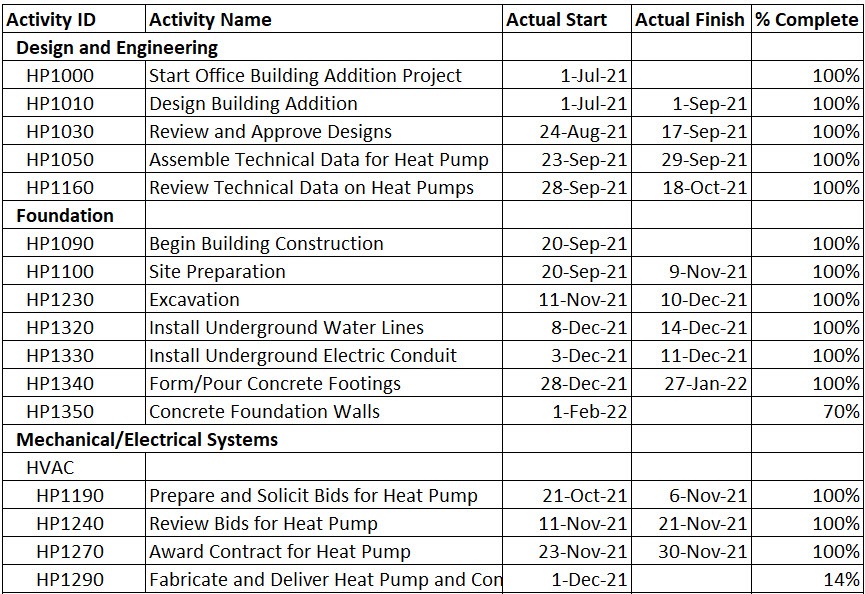
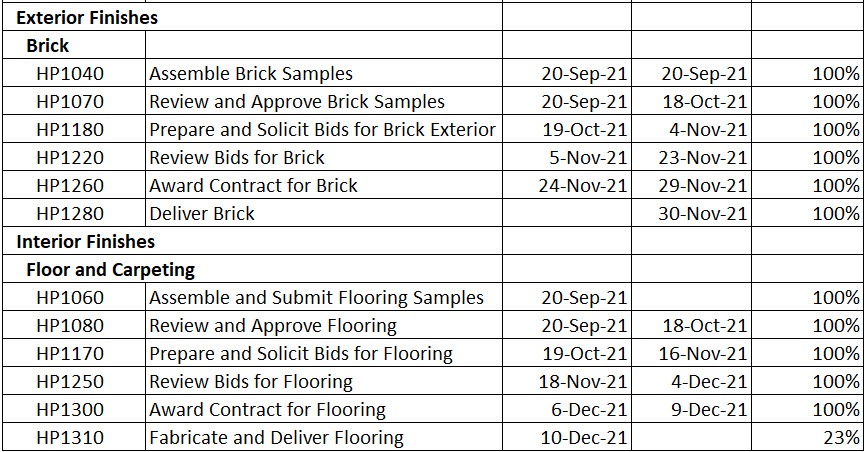
Untuk aktivitas yang sedang berjalan dengan Percent Complete Type Physical, seperti aktivitas HP1350, isi kolom Remaining Duration dengan sisa waktu yang masih dibutuhkan. Pada contoh aktivitas HP1350, Remaining Duration diisi dengan enam hari.
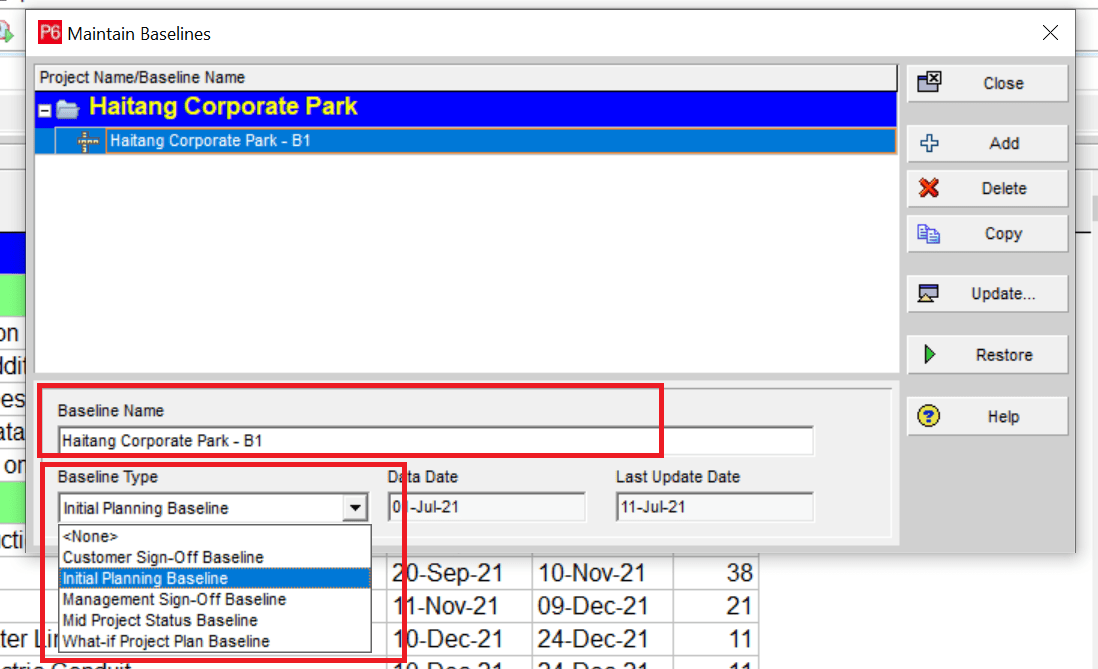
Baca juga artikel tentang cara membuat baseline di Primavera.
Sementara itu, untuk aktivitas yang masih berjalan dan menggunakan Percent Complete Type Duration, seperti HP1290 dan HP1310, Remaining Duration akan dihitung secara otomatis.
Langkah-langkah untuk melakukan update data aktual sesuai dengan tabel data di atas adalah sebagai berikut:
- Buka project yang akan di-update. Pada contoh ini, buka project EC005011 Haitang Corporate Park.
- Untuk mengisi tanggal aktual, pilih aktivitas yang ingin Anda masukkan tanggal aktualnya.
- Pada bagian Details, pilih tab Status.
- Klik kolom checklist pada bagian Started untuk aktivitas yang sudah dimulai, dan klik kolom Finished jika aktivitas tersebut sudah selesai.
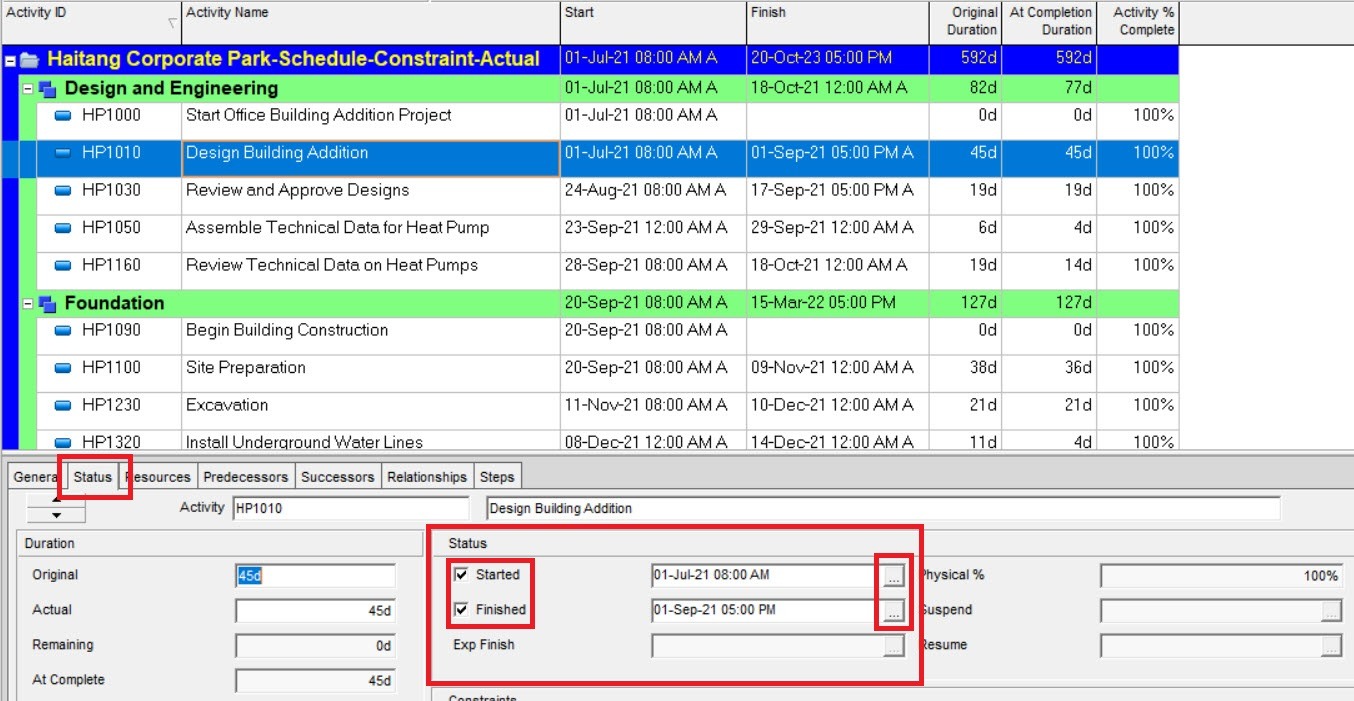
- Jika tanggal aktual berbeda dengan tanggal rencana, Anda dapat mengubahnya dengan klik kotak tiga titik […] di sisi kanan tanggal, kemudian pilih tanggal aktual yang sesuai.
- Untuk aktivitas yang masih berjalan, masukkan tanggal mulai saja seperti contoh di bawah ini. Untuk mengisi persentase penyelesaian aktivitas, misalnya HP1350, isi pada kolom Physical %, atau Anda juga dapat mengisinya pada kolom Activity % Complete. Isi nilainya sesuai dengan progres aktual aktivitas tersebut.
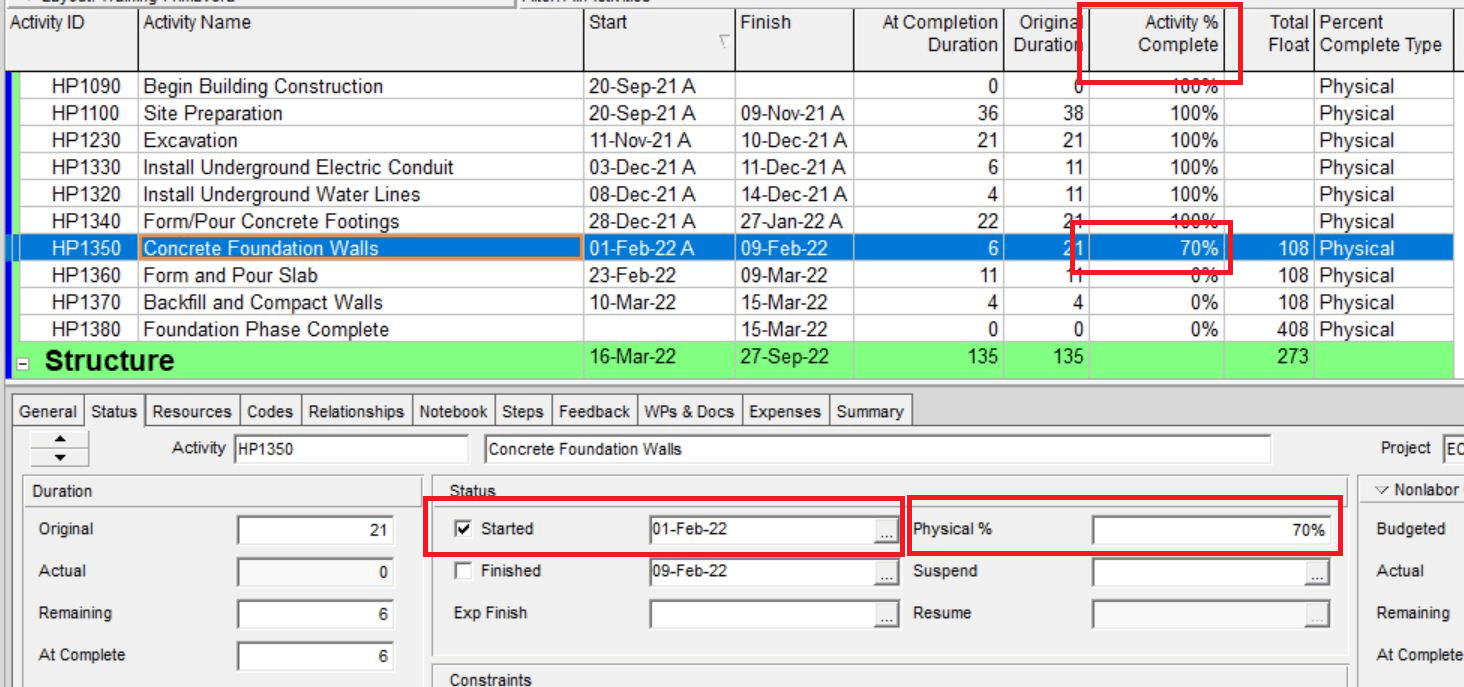
Catatan: tampilan % Complete akan menyesuaikan dengan salah satu Percent Complete Type yang Anda pilih, yaitu Duration, Physical, atau Units.
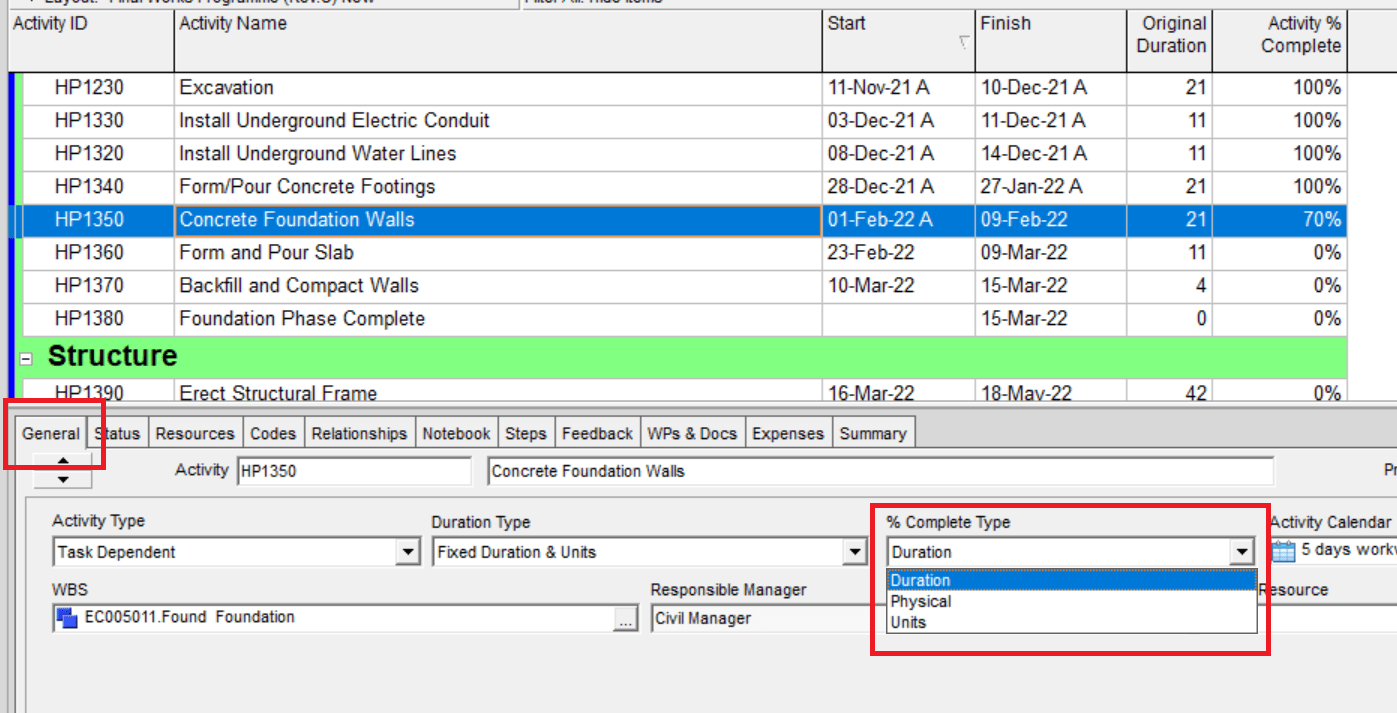
Jika pilihan Anda adalah Duration, maka tampilan pada bagian Details -> Status akan terlihat seperti berikut:
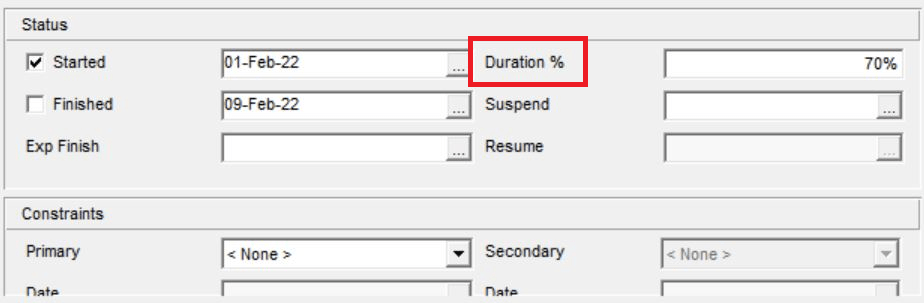
Jika pilihan Anda adalah Physical, maka tampilan pada bagian Details -> Status akan terlihat seperti berikut:
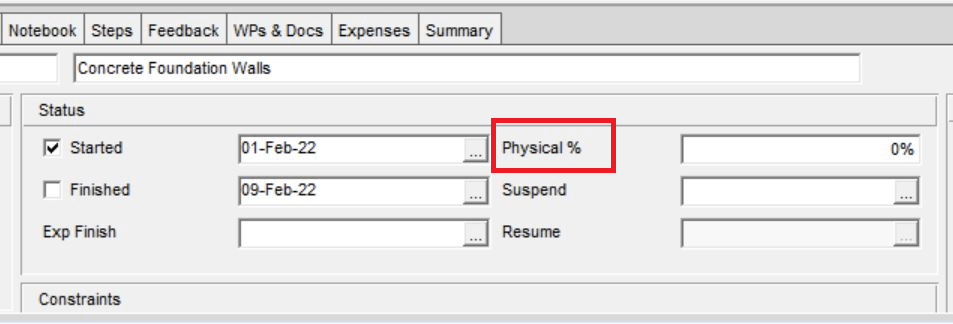
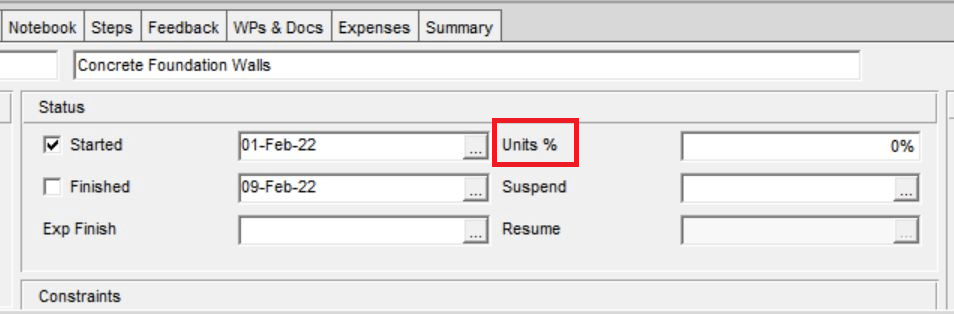
Jika pilihan Anda adalah Units, maka tampilan pada bagian Details -> Status akan terlihat seperti berikut:
- Lanjutkan pengisian data aktual sesuai dengan tabel di bawah ini.
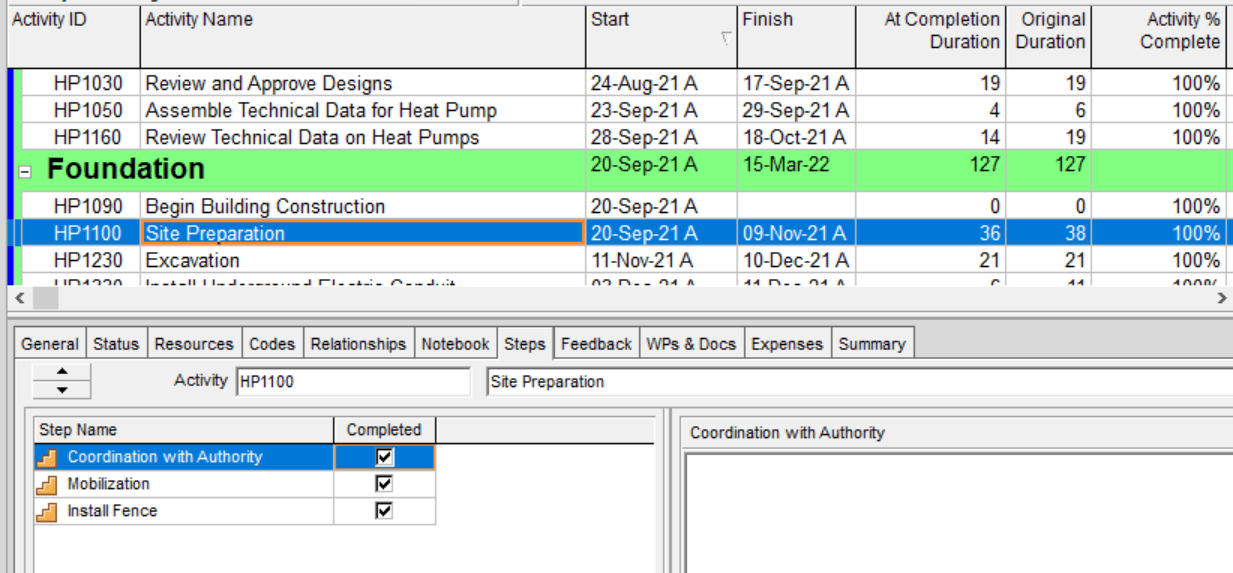
- Pada aktivitas HP1100 di tab STEPS, centang kolom Completed dengan cara mengkliknya. Selain itu, isi juga data aktual seperti Started, Finished, dan % Progress sesuai dengan data yang diberikan pada tabel.
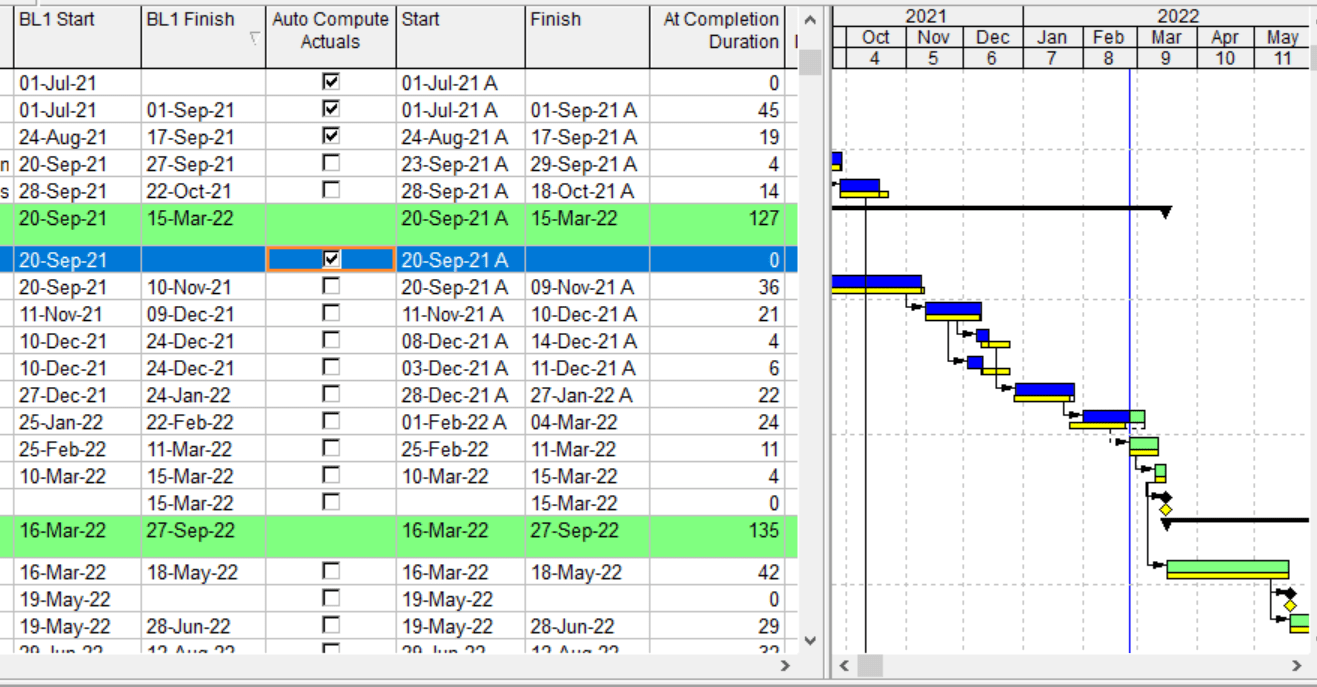
- Tampilkan kolom Auto Compute Actuals pada tabel aktivitas. Jika aktivitas memiliki tanggal aktual yang sama dengan tanggal Baseline atau rencana awal, klik kolom Auto Compute Actuals.
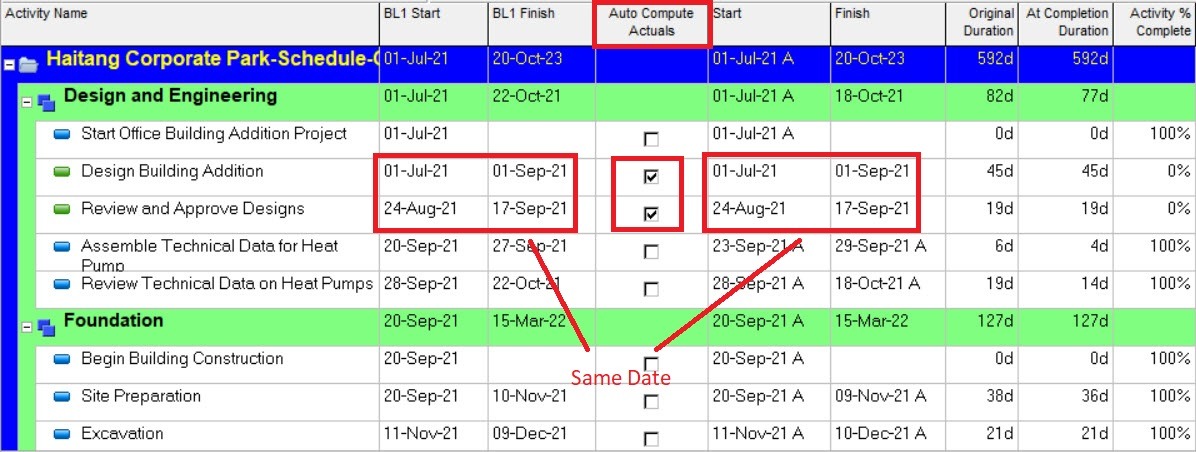
Jika Anda tidak mengklik kolom Auto Compute Actuals, maka aktivitas yang tanggal aktualnya belum diisi dan tanggal baseline-nya lebih kecil dari Cutoff Date akan bergeser menjadi sama dengan Cutoff Date atau New Data Date + 1 hari setelah proses Apply Actuals dilakukan.
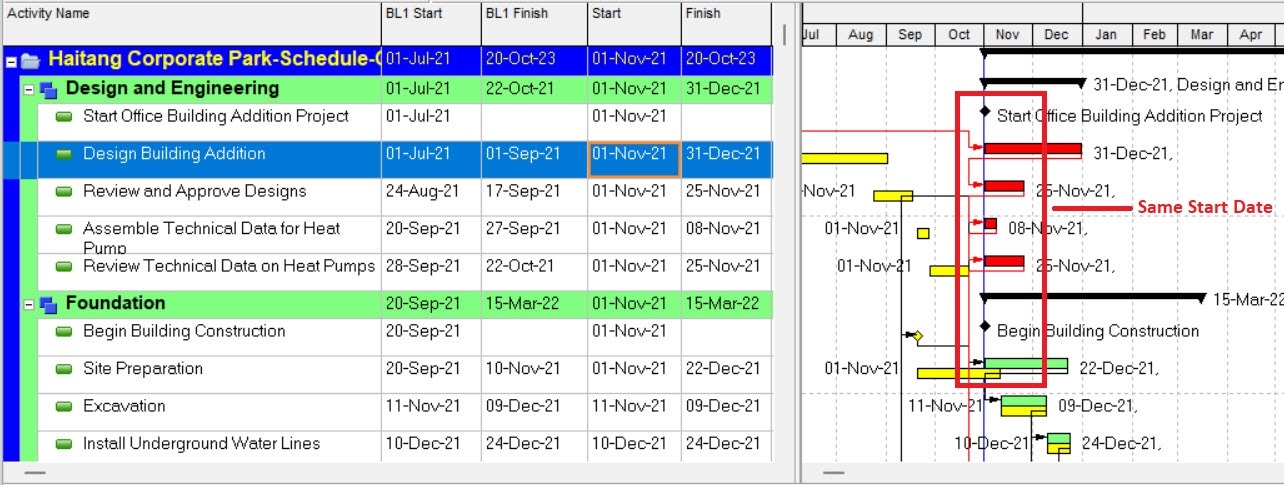
Contohnya, jika aktivitas belum dimulai, maka rencana aktivitas tersebut akan dimulai satu hari setelah cutoff date. Misalnya 31 Oktober 2021, maka aktivitas akan dimulai pada 1 November 2021. Atau, jika aktivitas masih berjalan, maka Remaining Duration akan dihitung mulai dari cutoff date.
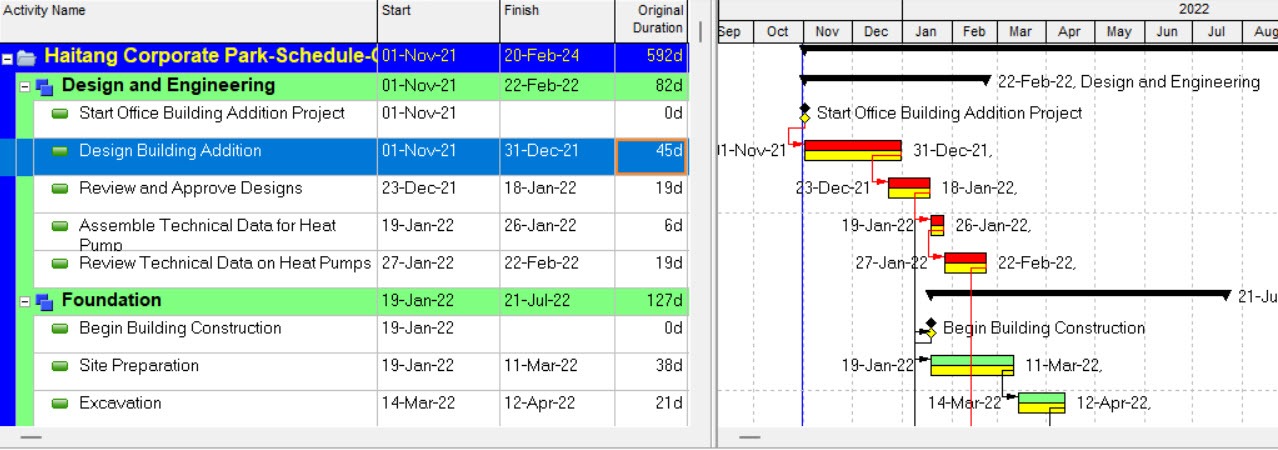
Perbedaan antara Apply Actuals dan Schedule [F9] dengan metode Retained Logic adalah: pada Apply Actuals, seluruh tanggal aktivitas yang belum memiliki tanggal aktual akan digeser menjadi satu hari setelah cutoff date. Namun, aktivitas tersebut belum membentuk urutan sesuai relationship-nya, seperti terlihat pada contoh gambar di bawah ini:
Sementara itu, pada Schedule [F9], seluruh aktivitas akan bergeser mengikuti relationship-nya secara berurutan mulai dari tanggal scheduling, seperti contoh di bawah ini:
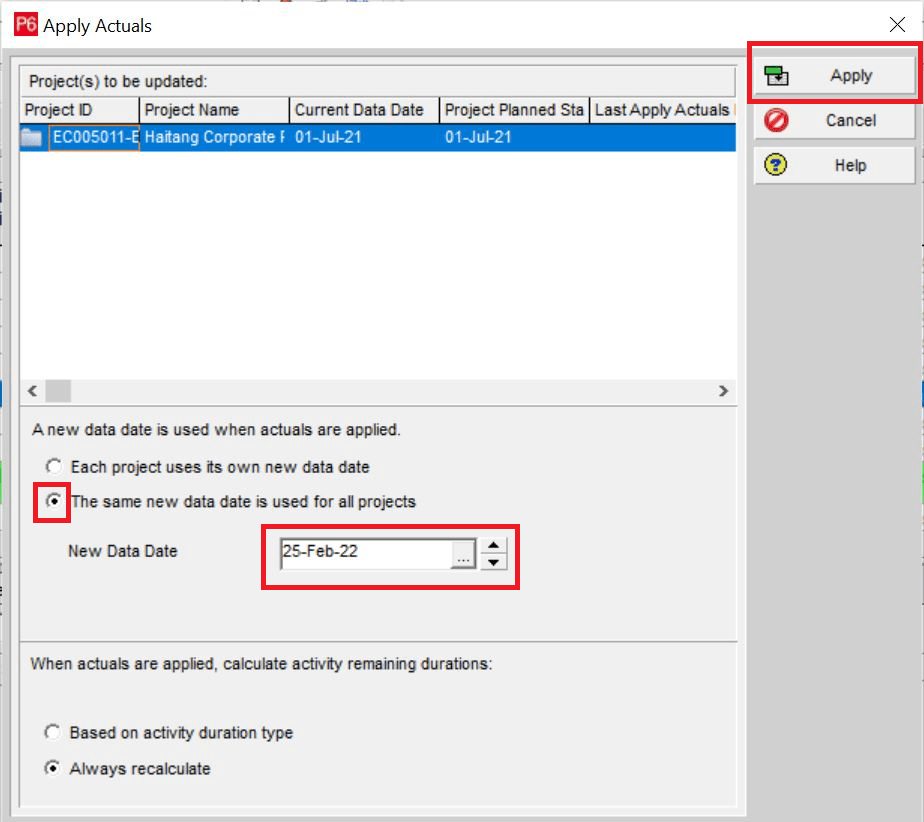
- Selanjutnya, masuk ke menu Tools -> Apply Actuals…, lalu isi kolom New Data Date dengan 25 Februari 2022. Tanggal ini merupakan tanggal aktual Cutoff Date. Setelah itu, klik tombol Apply.
Hasilnya adalah sebagai berikut:
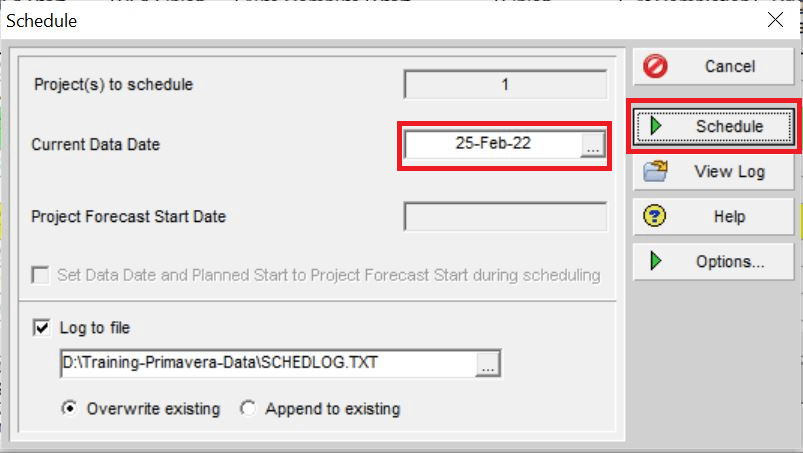
• Kemudian, Anda dapat melakukan reschedule melalui menu Tools -> Schedule… menggunakan Cutoff Date atau Current Data Date pada 25 Februari 2022.
Hasilnya:
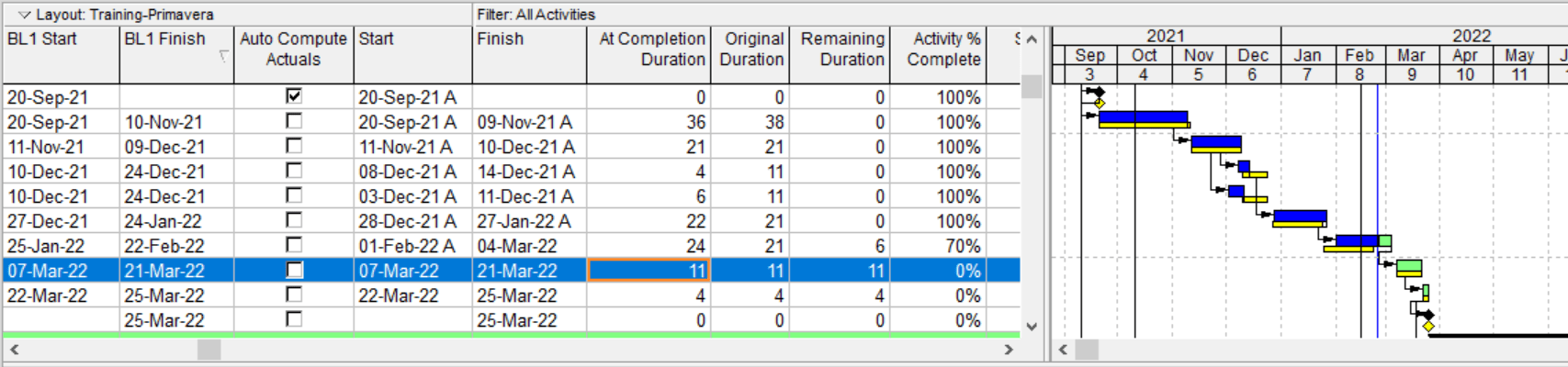
Jika Anda tidak mengaktifkan Auto Compute Actuals dan tidak ada data yang perlu diperbarui secara otomatis setelah update manual, maka Anda dapat langsung menjalankan schedule melalui menu Schedule tanpa melalui proses Apply Actuals.
Baca juga artikel tutorial Primavera step by step.