Sebelum menambahkan aktivitas, Anda perlu melakukan beberapa hal berikut:
- Ubah pengaturan default aktivitas baru menjadi Auto Scheduled. Cara paling cepat adalah dengan mengklik bagian kiri bawah pada Gantt Table, lalu pilih Auto Scheduled.

- Sebelumnya, kita juga sudah melakukan konfigurasi worksheet proyek, informasi proyek, dan kalender proyek.
Hal yang perlu Anda lakukan sebelum menambahkan aktivitas adalah membuat kategori pekerjaan atau Work Breakdown Structure (WBS). WBS ini dapat dibuat bertingkat hingga beberapa level dan digunakan untuk mengelompokkan data aktivitas di bawahnya.
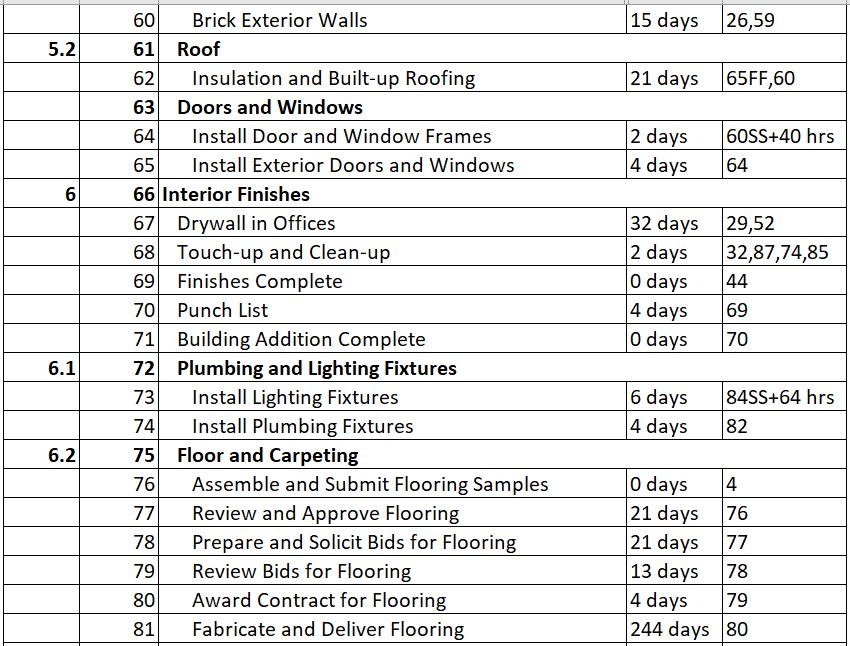
Berikut ini adalah data aktivitas yang dapat Anda input sebagai latihan. Data yang ditandai tebal adalah WBS, sedangkan data lainnya adalah aktivitas.



Membuat Aktivitas dan WBS
Cara membuat WBS dan menambahkan aktivitas adalah sebagai berikut:
- Masuk ke halaman Gantt Chart.
Untuk mengaksesnya, klik tab Task -> pilih menu Gantt Chart, lalu klik Gantt Chart.

- Ketik nama WBS pada kolom Task Name di Gantt Table. Selanjutnya, ketik nama aktivitas pada kolom Task Name di bawah level WBS yang telah Anda buat.

Karena Anda telah mengatur Task Mode menjadi Auto Scheduled dan kita juga sudah mengatur Auto scheduled tasks scheduled on: Project Start Date pada menu File -> Options -> Schedule, maka tanggal pada kolom Start dan Finish untuk setiap task akan otomatis terisi dengan tanggal mulai proyek. Untuk saat ini, biarkan seperti itu.

Masukkan juga durasi masing-masing aktivitas sesuai dengan tabel di atas.
- Pastikan Type task yang dipilih untuk setiap aktivitas adalah Fixed Duration.
- Bedakan antara WBS dan aktivitas.
Untuk membedakan hierarki antara WBS dan aktivitas, lakukan langkah berikut:
- Pilih aktivitas yang berada di bawah level WBS.
- Masuk ke tab Task -> klik tanda panah kanan pada group Schedule, seperti pada gambar di bawah.

Catatan: Panah kanan digunakan untuk membuat sub-task. Panah kiri digunakan untuk membuat summary task atau WBS.
- Lanjutkan pengisian data sesuai dengan tabel di atas. Mulailah dari WBS, kemudian lanjutkan dengan membuat nama aktivitas, lalu isi kolom Duration.
Hal yang perlu diperhatikan adalah jangan mengisi durasi pada bagian WBS atau summary task secara manual, karena jika Anda mengisinya secara manual, Task Mode akan otomatis berubah menjadi mode Manual.

Lanjutkan input seluruh data aktivitas sesuai dengan tabel di atas.
Baca juga tentang cara membuat constraint di Microsoft Project.
Membuat Hubungan Antaraktivitas
Pada contoh sebelumnya, Anda telah membuat aktivitas yang terdiri dari nama aktivitas dan durasi. Sekarang saatnya membuat hubungan antaraktivitas yang telah Anda buat sebelumnya.
Di Microsoft Project, Anda dapat membuat hubungan antaraktivitas dengan tipe hubungan Finish to Start (FS), Start to Start (SS), Finish to Finish (FF), dan Start to Finish (SF).
Anda juga dapat menambahkan lead atau lag jika diperlukan.
Lag adalah waktu tunggu antara satu aktivitas dengan aktivitas lainnya. Lead adalah durasi overlap atau tumpang tindih antara satu aktivitas dengan aktivitas lainnya.
Baca juga tentang apa itu lead dan lag.
Anda dapat membuat hubungan antaraktivitas pada kolom Predecessors di Gantt Table. Caranya adalah sebagai berikut:
- Masukkan ID aktivitas yang menjadi predecessor pada kolom Predecessors .
Berikut cara menginput hubungan antaraktivitas pada kolom Predecessors :
* Finish to Start (FS), ditulis: <ID Predecessor>. Contoh: 2.
* Start to Start (SS), ditulis: <ID Predecessor>SS. Contoh: 2SS.
* Finish to Finish (FF), ditulis: <ID Predecessor>FF. Contoh: 2FF.
* Start to Finish (SF), ditulis: <ID Predecessor>SF. Contoh: 2SF.
* Jika predecessor lebih dari 1, maka dapat dipisahkan dengan tanda koma.
* Masukkan Lag atau Lead jika ada:
Lag ditulis: + <waktu lag>. Contoh: 2SS + 2.
Lead ditulis: – <waktu lead>. Contoh: 22FF – 2.
- Selanjutnya, sebagai latihan, masukkan data relationship seperti yang ditunjukkan pada tabel di atas ke dalam kolom Predecessors .
- Beberapa hasilnya ditampilkan seperti gambar di bawah ini:

Lanjutkan sampai selesai sesuai dengan data pada tabel sebagai latihan.
Anda juga dapat melihat data detail pada setiap aktivitas dengan cara berikut:
- Klik dua kali pada kolom Task Name. Jendela Task Information akan muncul.

- Selain itu, Anda juga dapat melihat detail aktivitas dengan mengakses menu Task -> Details. Jendela detail aktivitas akan muncul di bawah Gantt Table. Pilih salah satu aktivitas untuk melihat detail tertentu.

Sampai tahap ini, setelah Anda menginput seluruh relationship pada aktivitas, total durasi proyek akan otomatis dihitung menjadi 604 hari, dan proyek akan selesai pada 5 Juli 2024.
Anda dapat melihat informasi ini dengan cara berikut:
Masuk ke menu Project -> Project Information -> Statistics….

Hasilnya akan terlihat seperti tampilan di bawah ini: