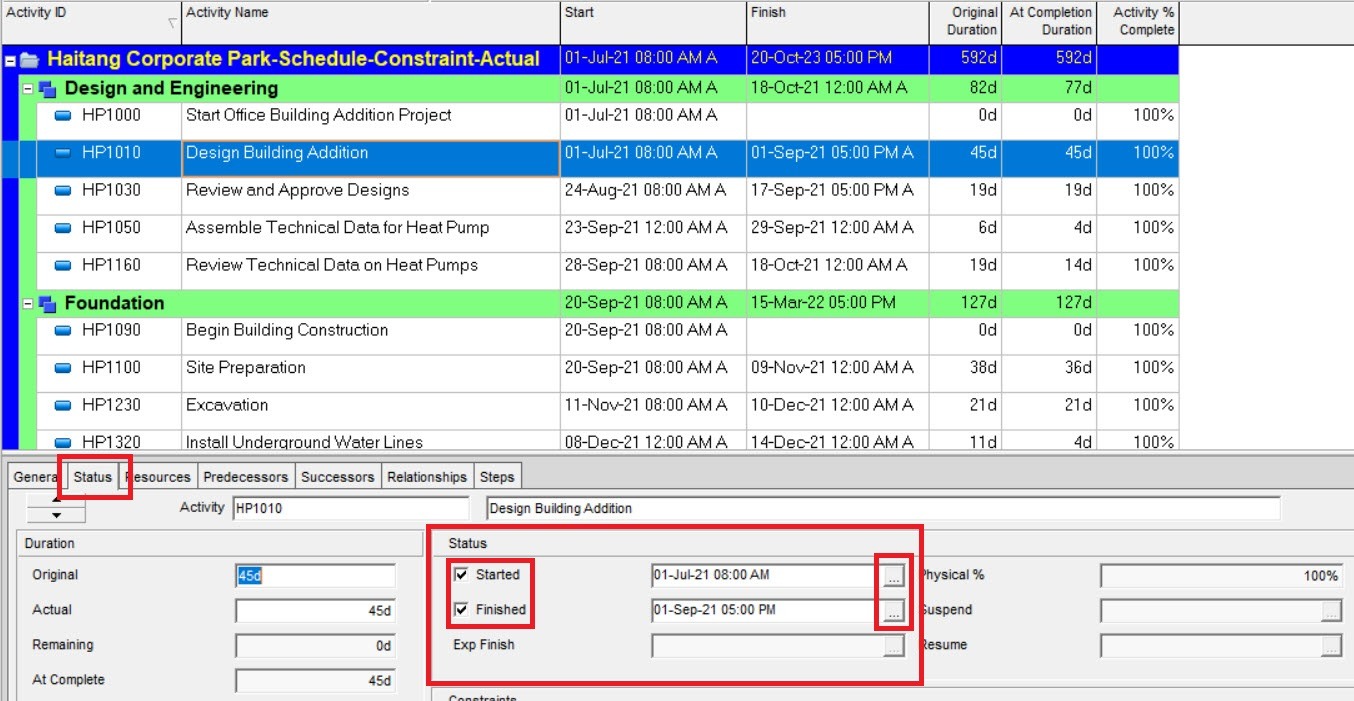
Primavera memiliki fitur untuk menyimpan jadwal atau rencana proyek yang sudah Anda buat sebagai Baseline.
Jika kemudian terjadi perubahan pada jadwal, Anda dapat menyimpan kembali rencana yang sudah dibuat. Dengan begitu, Anda dapat membandingkan perubahan jadwal tersebut di kemudian hari.
Untuk membuat baseline, lakukan langkah-langkah berikut:
- Buka Project Anda.
- Masuk ke menu Project -> Maintain Baselines…
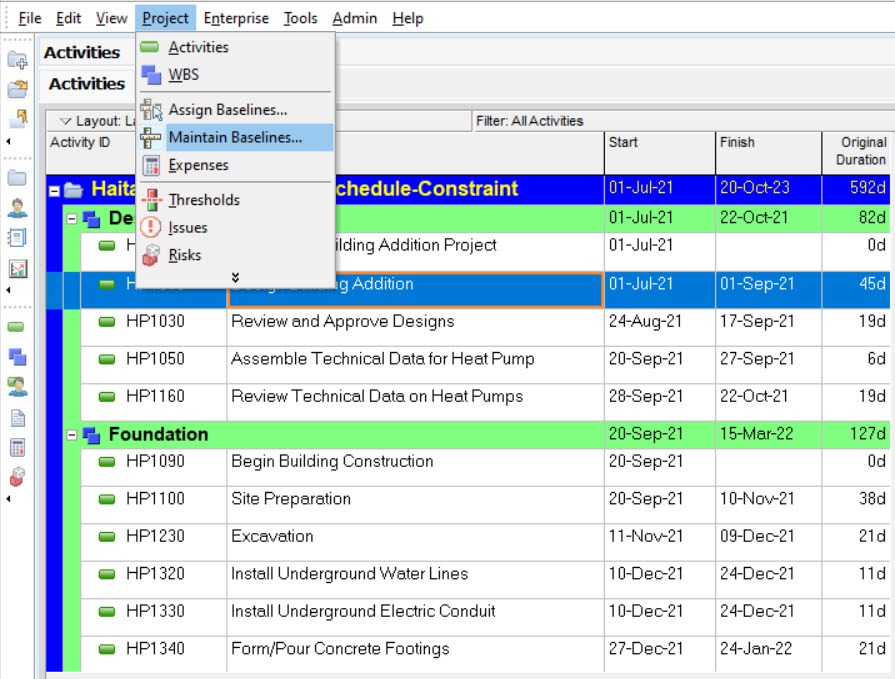
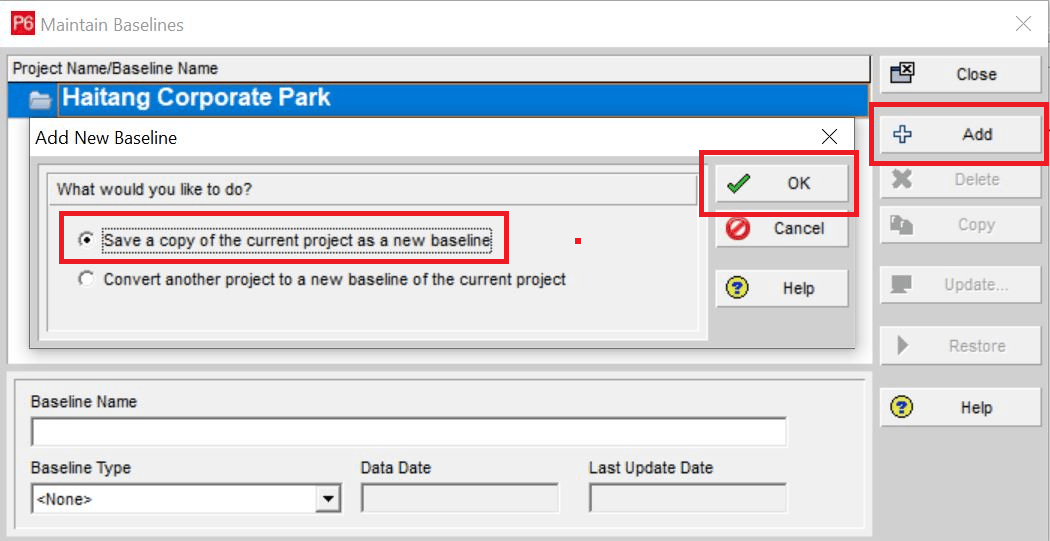
- Pada jendela Maintain Baselines, klik tombol Add.
- Selanjutnya, pilih Save a copy of the current project as a new baseline. Pilihan lainnya digunakan jika Anda ingin menambahkan baseline dari project yang berada di folder berbeda. Untuk saat ini, Anda hanya perlu menambahkan baseline dari project yang sedang dibuka.
- Kemudian klik OK.
- Setelah itu, Anda dapat mengubah Baseline Name dan memilih Baseline Type.
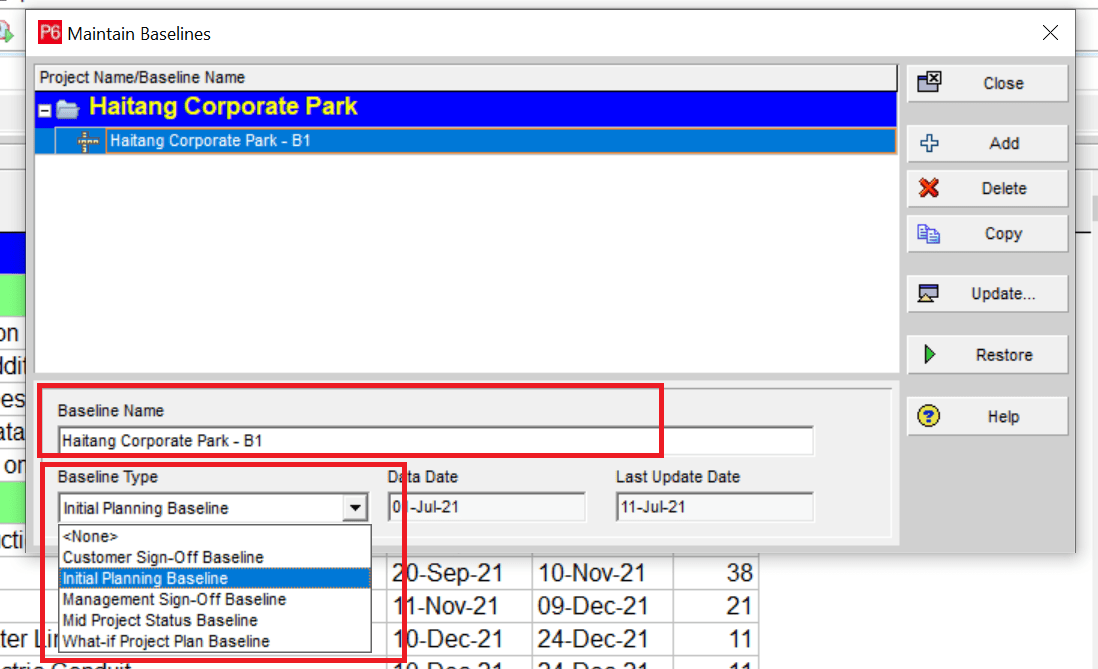
Field dan pilihan tersebut hanya berfungsi sebagai informasi dan tidak memengaruhi perhitungan data schedule.
Baca juga artikel tentang cara membandingkan schedule project menggunakan Primavera P6 Visualizer.
Menampilkan Baseline pada Tabel Aktivitas
Anda dapat menampilkan baseline yang sebelumnya sudah dibuat. Untuk menampilkan baseline, lakukan langkah-langkah berikut:
- Masuk ke menu Project -> Assign Baselines…
- Pada jendela Assign Baselines, terdapat 3 pilihan kolom, yaitu Primary, Secondary, dan Tertiary.
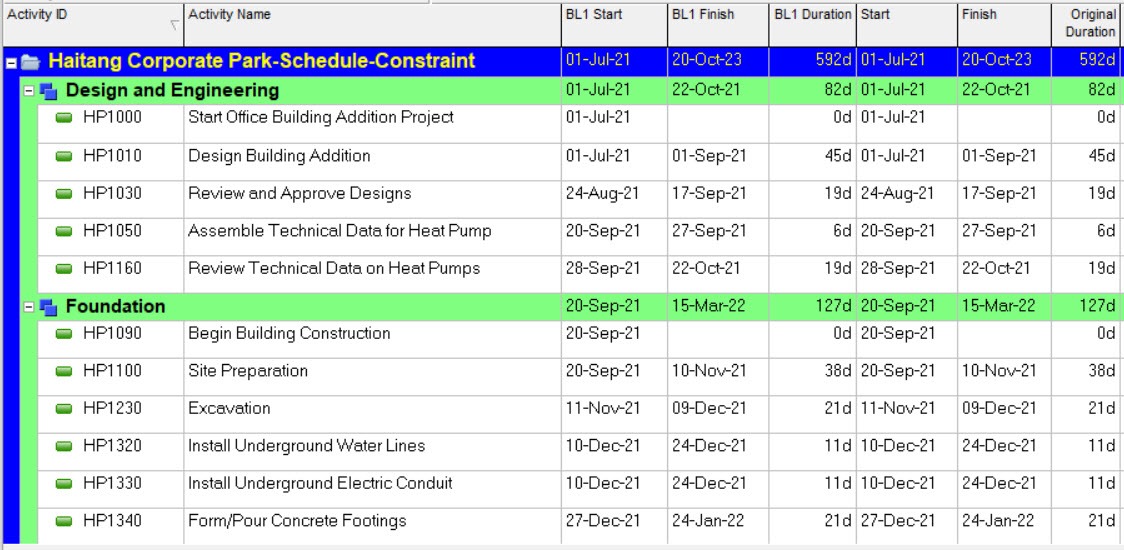
- Pada tabel Activity, kolom Primary akan berhubungan dengan kolom BL1, kolom Secondary akan berhubungan dengan kolom BL2, sedangkan kolom Tertiary akan berhubungan dengan kolom BL3. Perhatikan gambar di bawah ini.
- Terlihat bahwa Primavera hanya menyediakan Duration untuk kolom BL1, yaitu BL1 Duration. Untuk Duration pada BL2 dan BL3, Anda perlu membuat formula jika ingin menambahkan kolom durasinya. Baca juga artikel tentang cara membuat formula di Primavera.

- Selanjutnya, pilih baseline yang ingin ditampilkan pada kolom Primary.

- Setelah dipilih, klik OK.

- Kemudian, Anda dapat menampilkan baseline dengan menambahkan kolom BL1 dan BL1 Duration.

- Kolom BL1 akan muncul pada tabel aktivitas.
- Anda dapat melakukan perubahan pada field Start dan Finish. Namun, data rencana atau baseline Anda tetap tersimpan dan dapat dilihat pada kolom BL1.
Menampilkan Baseline pada Barchart
Untuk menampilkan baseline pada bar chart, lakukan langkah-langkah berikut:
- Klik kanan pada bagian Bar. Pilih menu Bars…
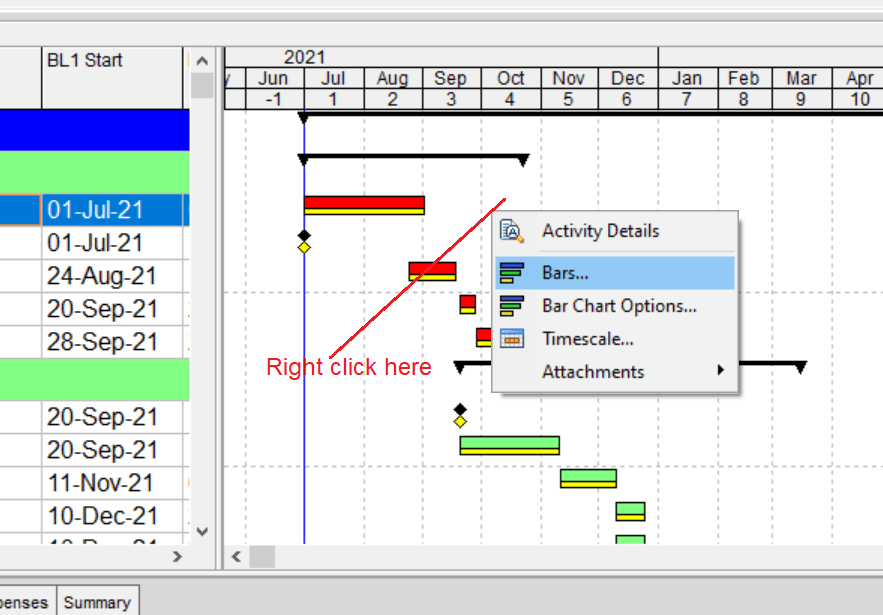
- Selanjutnya, pada jendela Bars, klik tombol Add. Pastikan kolom Display dicentang. Pada field Name, berikan nama sesuai kebutuhan. Pada kolom Timescale, pilih Primary Baseline Bar. Pada kolom Filter, biarkan semua aktivitas terpilih atau All Activities. Anda juga dapat melakukan filtering sesuai kebutuhan.

- Jika sudah selesai, klik OK.