Tabel di bawah ini adalah contoh tabel aktivitas yang dapat Anda gunakan sebagai latihan. Disarankan agar Anda terlebih dahulu membaca cara menambahkan OBS, EPS, Project, dan WBS.

Untuk membuat aktivitas, langkah pertama yang dapat dilakukan adalah masuk ke halaman Activities.
Pada halaman Activities, klik tombol Add untuk menambahkan aktivitas. Setelah itu, jendela New Activity akan muncul. Activity ID akan terisi otomatis menggunakan penomoran default yang sebelumnya sudah kita atur saat membuat Project.
Activity ID masih dapat diubah jika diperlukan. Selanjutnya, isi kolom Activity Name.
Anda dapat langsung klik tombol Finish jika ingin mengisi data lainnya nanti, atau melanjutkan pengisian data dengan klik tombol Next.

Jika Anda klik tombol Next, pilih WBS yang sesuai dengan aktivitas tersebut. Anda dapat mengacu pada tabel aktivitas di atas.

Selanjutnya, pilih Activity Type.

Kemudian klik Next. Untuk saat ini, abaikan pilihan Assign Resources, lalu klik Next.

Selanjutnya, pilih Duration Type. Gunakan pilihan default. Setelah itu, klik Finish.

Selain menggunakan cara di atas, Anda juga dapat mengisi data aktivitas melalui Activity Details. Panel ini dapat ditampilkan dengan masuk ke menu View -> Show on Bottom -> Details.

Anda dapat mengisi data detail seperti contoh di bawah ini. Masuk ke tab General:

Pastikan semua aktivitas dengan tipe Task Dependent pada contoh ini menggunakan data berikut:
- Activity Calendar: 5 days workweek w / basic holidays – practice
- Duration Type: Fixed Duration & Units
- Percent Complete Type: Physical, kecuali untuk HP1290 dan HP1310 yang menggunakan Percent Complete Type: Duration.
Pastikan semua aktivitas dengan tipe Start Milestone atau Finish Milestone menggunakan data berikut:
• Activity Calendar: 5 days workweek w / basic holidays – practice
• Duration Type: Fixed Duration & Units/Time
• % Complete Type: Physical, kecuali untuk HP1290 dan HP1310 yang menggunakan Percent Complete Type: Duration.
Anda juga dapat menggunakan % Complete Type: Duration untuk menghitung Remaining Duration secara proporsional berdasarkan persentase progres aktivitas. Misalnya suatu aktivitas memiliki durasi awal 10 hari, kemudian persentase progres aktivitas tersebut adalah 20%, maka Remaining Duration akan dihitung sebesar 80% dari durasi awal, yaitu menjadi 8 hari.
Biasanya, % Complete Type Duration digunakan jika Anda tidak memasukkan resource ke dalam jadwal proyek atau tidak menggunakan metode perhitungan kinerja berbasis Earned Value.
Sebagai alternatif, Anda juga dapat mengisi data detail melalui kolom pada tabel aktivitas.
Untuk menampilkan field data, klik kanan pada header tabel, lalu masukkan field data yang dibutuhkan.

Pindahkan kolom menggunakan tombol panah ke kanan atau ke kiri.

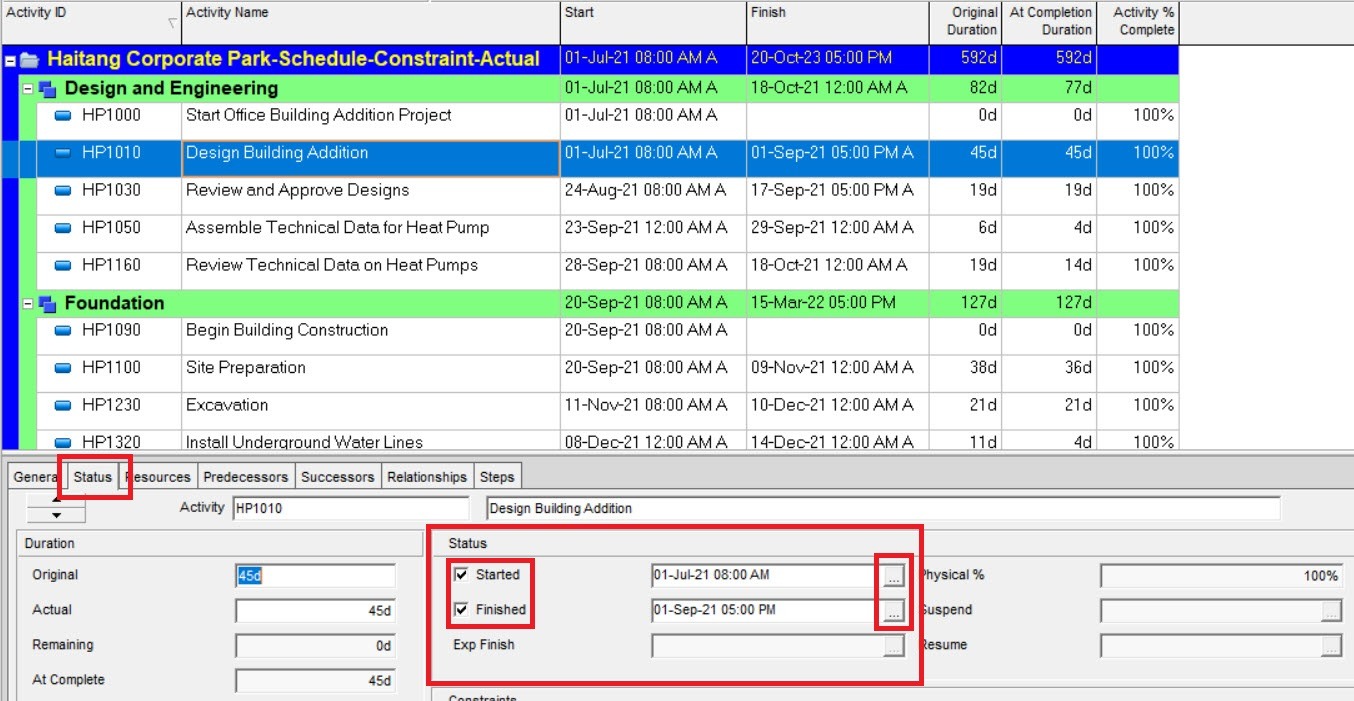
Lanjutkan pengisian data aktivitas hingga selesai sesuai dengan tabel aktivitas di atas. Hasilnya adalah sebagai berikut.


Baca juga artikel tentang cara memfilter data aktivitas di Primavera.
Menambahkan Detail Aktivitas Menggunakan Steps
Di Primavera, Anda dapat memecah satu aktivitas menjadi beberapa detail pekerjaan yang lebih rinci. Misalnya, Anda ingin memecah aktivitas Site Preparation menjadi:
Site Preparation:
- Coordination with Authority
- Mobilization
- Install Fence
Anda juga perlu membagi bobot dari setiap pekerjaan yang sudah dirinci tersebut. Contohnya:
Site Preparation (HP1100):
- Coordination with Authority (30%)
- Mobilization (30%)
- Install Fence (40%)
Total bobot pekerjaan adalah 100%.
Di Primavera, Anda dapat membaginya dengan cara berikut. Baca juga artikel tentang cara membuat Activity Steps:
- Klik salah satu aktivitas yang bobotnya akan dipecah. Sebagai contoh, klik Site Preparation (HP1100).
- Pada bagian Activity Details, pilih tab Steps.
- Klik tombol Add untuk menambahkan Step atau detail aktivitas.
- Isi nama detail aktivitas pada kolom Step Name. Jika kolom tersebut belum tersedia, Anda dapat menambahkan kolom dengan cara klik kanan pada header di bagian Steps, lalu klik Customize Steps Columns…

Kemudian pilih kolom yang ingin ditampilkan:

- Isi bobot step pada kolom Step Weight. Pengisian bobot step disesuaikan dengan bobot masing-masing detail aktivitas, dengan total keseluruhan sebesar 100%. Gambar di bawah ini menunjukkan contoh pengisian steps pada aktivitas Site Preparation:

Lanjutkan membaca Cara Menambahkan Relationship Aktivitas dan Cara Mengimpor Banyak Aktivitas dan Relationship Menggunakan File Excel.